
IPTV auf Hisense Smart TV einrichten 2026: VIDAA, Apps, M3U und EPG
Hisense-Betriebssystem erkennen, passenden App-Store nutzen, autorisierte Quellen einrichten, EPG und Netzwerk systematisch prüfen.
IPTV auf Hisense Smart TV einrichten beginnt nicht mit der Suche nach einem Player, sondern mit dem Betriebssystem. Auf einem Hisense Fernseher kann VIDAA laufen, auf anderen Modellen Google TV, Android TV oder eine abweichende Plattform. Wer das übersieht, sucht möglicherweise im falschen App-Store oder versucht eine Datei zu installieren, die der Fernseher nicht unterstützt. Dieses Problem lässt sich mit einem kurzen Plattform-Check vermeiden.
Dieser Ratgeber zeigt deshalb drei unterschiedliche Einrichtungswege und erklärt, wann ein externer Streaming-Stick die vernünftigere Lösung ist. Danach folgen M3U und Xtream-artige Anmeldungen, EPG, die Fernbedienung, Netzwerkdiagnose und ein reproduzierbarer Kurztest. Er ist für Nutzer gedacht, die einen rechtmäßig bereitgestellten TV- oder Medienzugang auf ihrem eigenen Gerät verwenden möchten.
IPTV auf Hisense Smart TV einrichten – kurz erklärt
- Öffnen Sie zuerst die Geräteinformationen: Ist das System VIDAA, Google TV, Android TV oder etwas anderes?
- Bei VIDAA wählen Sie Apps ausschließlich aus dem für Ihren Fernseher verfügbaren VIDAA App Store.
- Bei Google TV verwenden Sie die Apps-Suche beziehungsweise den vorgesehenen Play-Store-Zugang.
- Prüfen Sie vor dem Download, ob der Player Ihre legale Quelle und die benötigte Login-Methode unterstützt.
- M3U ist in der Regel eine Playlist-Adresse; Xtream-artige Anmeldungen nutzen getrennte Zugangsfelder.
- Fehlen EPG-Daten, untersuchen Sie Quelle, Zeitzone und Senderzuordnung statt sofort den Router zu tauschen.
- Testen Sie Bild, Ton, Senderwechsel und WLAN/LAN im Alltag, bevor Sie längerfristige Entscheidungen treffen.
Hisense TV erkennen: VIDAA, Google TV oder Android TV?
Der Markenname allein sagt nicht, welche Apps installiert werden können. Die Modellnummer steht meist im TV-Menü unter Einstellungen, Support oder Geräteinformationen und zusätzlich auf dem Typenschild. Notieren Sie Modellbezeichnung, Systemname und Softwarestand. So vermeiden Sie Anleitungen für ein anderes Gerät.
| Plattform | Woher kommen Apps? | Wichtige Konsequenz |
|---|---|---|
| VIDAA | VIDAA App Store des Fernsehers | Kein Google Play; Android-APK-Dateien sind kein regulärer Installationsweg. |
| Google TV | Apps-Bereich und Google-TV-Suche | Passende Android-TV-Apps werden angezeigt; nicht jede Smartphone-App ist TV-kompatibel. |
| Android TV | Google Play für Android TV | Player muss das TV-Profil und die Fernbedienung unterstützen. |
| Andere TV-Plattform | Je nach Modell eigener Store | Erst Betriebssystem identifizieren, dann die Herstelleranleitung nutzen. |
Ein häufiges Missverständnis: Das Wort „Smart TV“ beschreibt Funktionen, aber keinen einheitlichen App-Katalog. Ebenso ist eine App, die auf dem Smartphone unter Android läuft, nicht automatisch auf einem VIDAA-Fernseher installierbar. Prüfen Sie Apps immer auf genau dem Gerät, auf dem später geschaut wird.
Welche Hisense-Einrichtungsroute passt zu Ihnen?
Bevor Sie Zugangsdaten eingeben oder eine App bezahlen, beantworten Sie drei Fragen: Welches System läuft auf dem Gerät, erscheint die gewünschte App im jeweiligen Store und unterstützt sie genau Ihre Anmeldemethode? Die Reihenfolge spart spätere Neuinstallationen.
Route A: VIDAA
Die App ist im VIDAA Store sichtbar. Prüfen Sie Funktionsumfang, Fernbedienung und Anmeldeart. Fehlt der Player, springen Sie zur externen Alternative.
Route B: Google TV
Die App wird im Apps-Bereich für das Gerät angeboten. Nach der Installation folgen Konto, erlaubte Quelle, EPG und Test.
Route C: Android TV
Sie installieren eine für Android TV bestimmte App über den Play Store. Verwechseln Sie das nicht mit der mobilen Smartphone-Version.
Route D: kein passender Player
Ein zertifiziertes Streaming-Gerät am HDMI-Anschluss ist oft einfacher als riskante, nicht dokumentierte Installationswege.
Ein guter Plan berücksichtigt den Einsatz zu Hause: Benötigen Sie ausschließlich einen legalen Streamingdienst mit eigener App, ist oft keine zusätzliche Player-Software nötig. Verwenden Sie dagegen eine autorisierte M3U-Playlist, brauchen Sie einen dafür geeigneten Player. Nicht die Zahl angebotener Apps, sondern die Passung zur Quelle ist entscheidend.
IPTV App auf Hisense VIDAA TV installieren: sechs Schritte
Bei VIDAA gilt ein eigenständiger Ablauf. Die Menübezeichnungen können sich je nach Oberfläche unterscheiden. Auf einigen Modellen liegt der App Store direkt auf dem Startbildschirm, auf älteren Varianten innerhalb von „Meine Apps“. Folgende Schritte richten sich nach der Herstellerdokumentation, nicht nach einem speziell getesteten TV-Modell.
Schauen Sie in den Einstellungen nach, ob tatsächlich VIDAA angezeigt wird. Prüfen Sie die Region nur auf Korrektheit; ein Wechsel in ein anderes Land ist kein verlässlicher Weg, um App-Sperren zu umgehen.
Öffnen Sie eine bereits installierte Online-App. Funktioniert sie nicht, lösen Sie zuerst die Internet- oder WLAN-Frage. Ohne Verbindung kann auch der App Store nicht richtig arbeiten.
Drücken Sie Home und wählen Sie den App Store oder je nach Oberfläche „Meine Apps“ und dort den Store. Suchen Sie nach der gewünschten App, statt Installationsanleitungen für Android zu übernehmen.
Prüfen Sie die genaue App-Bezeichnung, angebotene Login-Felder und mögliche Aktivierungskosten. Eine installierbare App ist nicht automatisch kostenlos nutzbar.
Wählen Sie Installieren. Manche Geräte verlangen zuvor ein VIDAA-Konto. Fehlt die App im Store, dokumentieren Sie das Modell und wählen einen kompatiblen Alternativweg.
Testen Sie die Menüführung und eine autorisierte Quelle. Kontrollieren Sie die Rücktaste, Favoriten, EPG und das Wiederöffnen der App nach einem TV-Neustart.
Hisense beschreibt die grundlegende Installation im eigenen Support-FAQ. Diese Anleitung ist eine Orientierung; einzelne Menüpunkte sind modellabhängig. Eine allgemeine Behauptung, ein bestimmter IPTV-Player sei auf allen Hisense-Fernsehern verfügbar, wäre deshalb unseriös.
Hisense Google TV oder Android TV: anderer Weg, gleiche Prüfung
Besitzen Sie einen Hisense mit Google TV, gehen Sie über den Apps-Bereich der Startseite oder die Suchfunktion. Wählen Sie das passende Ergebnis, öffnen Sie die Detailseite und tippen Sie auf „Installieren“. Google erläutert diesen Ablauf in seiner offiziellen Google-TV-Hilfe. Auf Android-TV-Modellen ist der Google Play Store die übliche Bezugsquelle.
- Benutzen Sie das Google-Konto, das bereits für das TV-Profil vorgesehen ist; Kinderprofile können App-Einschränkungen haben.
- Achten Sie auf Apps mit Fernbedienungsbedienung und TV-Ansicht. Die mobile Variante kann unpraktisch oder inkompatibel sein.
- Prüfen Sie App-Berechtigungen und Entwicklerhinweise, bevor Sie Ihre Zugangsdaten eingeben.
- Wenn bereits eine offizielle App Ihres Streamingdienstes vorliegt, nutzen Sie deren Anmeldung statt unnötig einen zusätzlichen Player zu installieren.
Eine ausführliche Darstellung der Plattform finden Sie im bestehenden Guide IPTV auf Android TV einrichten. Für Hisense ist die wichtigste Besonderheit, zuerst VIDAA und Google TV voneinander zu unterscheiden. Genau dieser erste Schritt verhindert viele nutzlose Downloads.
Welchen IPTV Player sollte ich auf Hisense auswählen?
Der beste Player ist nicht zwingend der bekannteste, sondern derjenige, der sich auf Ihrer TV-Plattform regulär installieren lässt und Ihre Quelle unterstützt. Vergleichen Sie vor einer Aktivierung die tatsächliche App-Version und nicht Werbeversprechen eines fremden Shops.
| Prüfpunkt | Was Sie konkret prüfen | Warum das zählt |
|---|---|---|
| App-Katalog | App auf dem eigenen Hisense sichtbar? | VIDAA und Google TV haben unterschiedliche Stores. |
| Login | M3U-Link, URL-Import oder getrennte Zugangsfelder? | Eine nicht angebotene Login-Methode lässt sich nicht herbeiwünschen. |
| EPG | Programmdaten und Zeitversatz einstellbar? | Sonst bleibt der TV-Guide leer oder verschoben. |
| Fernbedienung | Navigation, Suche, Zurück, Favoriten? | Eine TV-App muss ohne Touchscreen funktionieren. |
| Kosten | Gratisphase, App-Lizenz, Streaming-Abo? | App-Gebühr und Inhaltszugang sind zwei getrennte Dinge. |
| Updates | Aktueller Entwickler und gepflegte App? | Veraltete Software kann Sicherheits- oder Kompatibilitätsprobleme verursachen. |
Namen wie TiviMate, IPTV Smarters oder IBO Player Pro werden oft geräteübergreifend diskutiert. Daraus folgt jedoch keine bestätigte VIDAA-Verfügbarkeit. Die konkrete Plattformversion muss im Store gesucht werden. Für einen allgemeinen Funktionsvergleich nutzen Sie unseren IPTV Player Vergleich.
M3U auf Hisense Smart TV einrichten – ohne Zugangsdaten offenzulegen
Eine M3U-Datei oder -URL beschreibt typischerweise eine Playlist. Sie ist nicht mit einer App identisch. Wenn Ihr Player M3U unterstützt, zeigt er entweder ein Eingabefeld für die Playlist-Adresse oder nennt ein offizielles Geräteportal. Folgen Sie ausschließlich dem dokumentierten Weg Ihres App-Entwicklers.
Vergewissern Sie sich, dass Sie für die Inhalte eine Nutzungsberechtigung besitzen und die Quelle zum vorgesehenen Player passt.
Übernehmen Sie die vollständige URL ohne zusätzliche Leerzeichen. Bei der Fernbedienung besonders auf Sonderzeichen und Groß-/Kleinschreibung achten.
Warten Sie auf die Rückmeldung der App. Werden keine Kategorien angezeigt, prüfen Sie zunächst den Link und die Verbindung, nicht sofort die Bildauflösung.
Öffnen Sie unterschiedliche legale Streams, prüfen Sie EPG-Zuordnung und ob die Playlist nach einem Neustart erneut verfügbar ist.
Posten Sie die Playlist-Adresse niemals in Kommentarspalten oder Screenshots. Manche URLs enthalten Kennungen oder Zugangstoken, mit denen Dritte den Zugang missbrauchen könnten. Technische Details zum Unterschied zwischen Playlist und getrenntem Login finden Sie unter M3U oder Xtream Codes.
Xtream-artigen Login auf Hisense richtig überprüfen
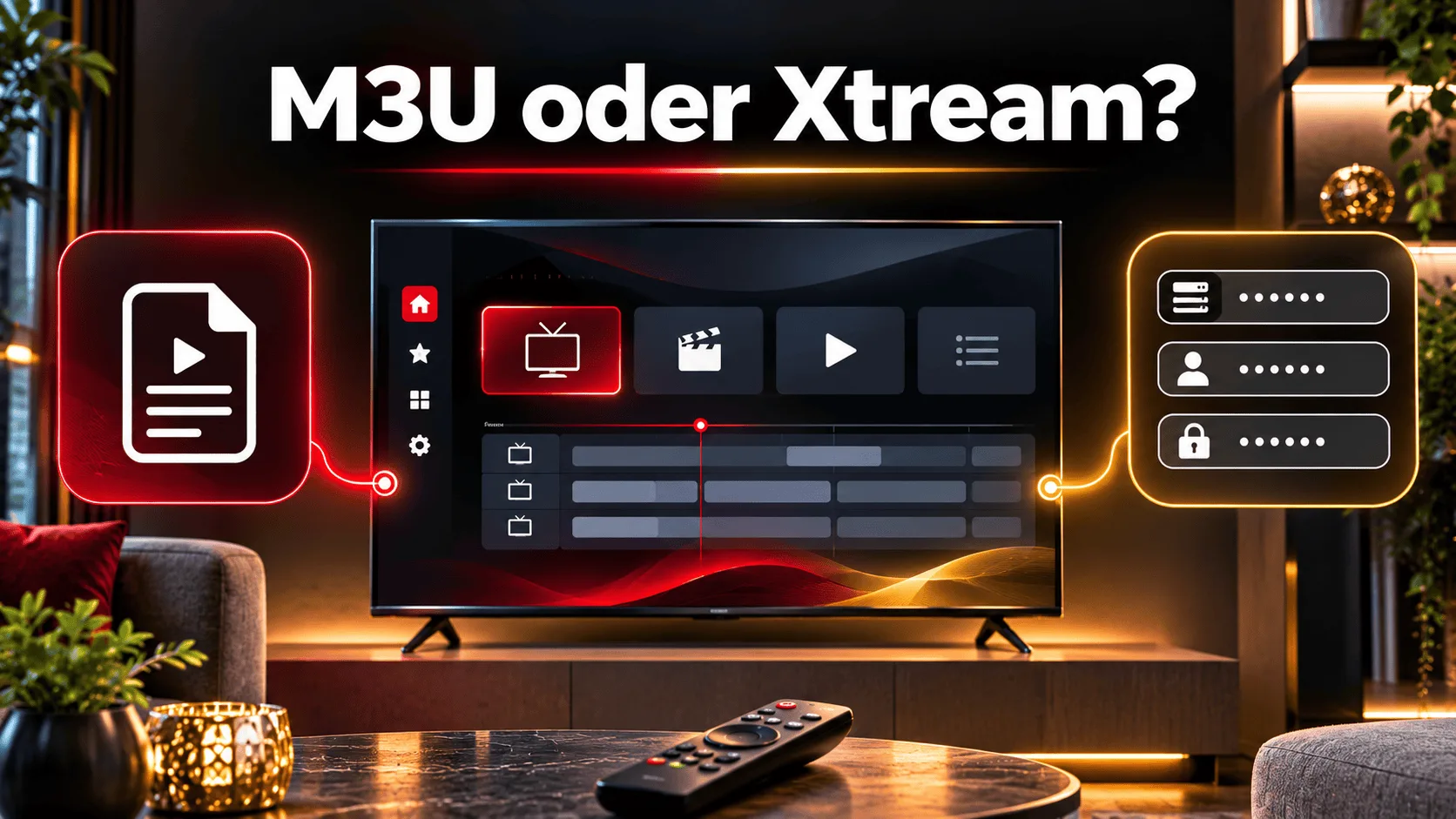
Einige Player bieten statt einer langen Playlist getrennte Felder für Serveradresse, Benutzername und Passwort. Die App kann diese Werte zur Anmeldung an der rechtmäßig bereitgestellten Quelle verwenden. Prüfen Sie jedoch zuerst, ob die Hisense-Version des Players diese Funktion tatsächlich besitzt; ein Screenshot aus einer Android-App ist kein Nachweis für VIDAA.
- Serveradresse genau wie vom rechtmäßigen Dienst angegeben übernehmen – einschließlich des vorgegebenen Protokolls und Ports.
- Benutzernamen und Passwort nicht vertauschen; vermeiden Sie automatische Leerzeichen durch Bildschirmtastaturen.
- Bei Loginfehlern Kontogültigkeit und erlaubte gleichzeitige Nutzung kontrollieren.
- Zugangsdaten nicht an unbekannte Upload-Portale senden. Eine Player-Aktivierung ist vom Streamingzugang zu unterscheiden.
EPG auf Hisense TV einstellen und falsche Uhrzeiten beheben
Der elektronische Programmführer, kurz EPG, zeigt zu Sendern passende Programminformationen an. Eine funktionierende Wiedergabe garantiert noch keinen vollständigen Guide: Die Daten müssen vorhanden sein und den Einträgen korrekt zugeordnet werden. Auf Hisense beeinflussen außerdem Uhrzeit, Zeitzone und App-Cache die Anzeige.
- Prüfen Sie, ob Ihr Anbieter oder Ihre rechtmäßige Playlist überhaupt EPG-Daten bereitstellt.
- Laden Sie Playlist und Programmdaten nach einem Neustart der App neu, sofern die App eine solche Funktion anbietet.
- Kontrollieren Sie die automatische Uhrzeit und die korrekte Zeitzone des Fernsehers.
- Wenn nur einzelne Programme fehlen, prüfen Sie die Senderzuordnung statt die gesamte App zurückzusetzen.
- Bei verschobenen Zeiten untersuchen Sie zuerst Zeitformat und eventuelle EPG-Offset-Einstellungen der App.
Ein leerer Guide ist nicht automatisch ein Beleg für eine schlechte Internetverbindung. Trennen Sie deshalb Datenquellenfehler, Zeitversatz und echte Wiedergabeprobleme. Weitere Details finden Sie im bestehenden Artikel IPTV EPG funktioniert nicht.
Fernbedienung, Favoriten und Kategorien sinnvoll einstellen
Eine TV-Anwendung kann technisch korrekt funktionieren und trotzdem im Alltag unpraktisch sein. Testen Sie die grundlegenden Tasten, bevor Sie sich für einen Player entscheiden: Zurück sollte zu einer nachvollziehbaren Ansicht führen, OK sollte nicht versehentlich Einstellungen ändern, und längere Listen sollten ohne endloses Scrollen erreichbar sein.
Favoriten gezielt anlegen
Speichern Sie nur tatsächlich genutzte legale Kanäle oder Mediathek-Einträge. Eine kleine Liste ist schneller zu bedienen als ein unübersichtliches Gesamtverzeichnis.
Kategorien reduzieren
Falls die App Filter unterstützt, ordnen Sie Inhalte nach Nutzung statt nach zufälliger Server-Reihenfolge.
Suche ausprobieren
Bei manchen Apps ist Texteingabe über die Bildschirmtastatur langsam. Prüfen Sie, ob eine vorhandene Suchfunktion mit der Fernbedienung ausreicht.
Startverhalten prüfen
Beenden Sie die App vollständig und öffnen Sie sie erneut. Bleiben Favoriten erhalten? Wird die Playlist wieder geladen?
Auch das Profil des Fernsehers kann eine Rolle spielen. Bei gemeinsam genutzten Geräten lohnt es sich, Kinderschutz, Inhalteinstellungen und Profile im System und im jeweiligen Dienst separat zu prüfen.
IPTV auf Hisense TV stabil nutzen: LAN, WLAN und Bildqualität
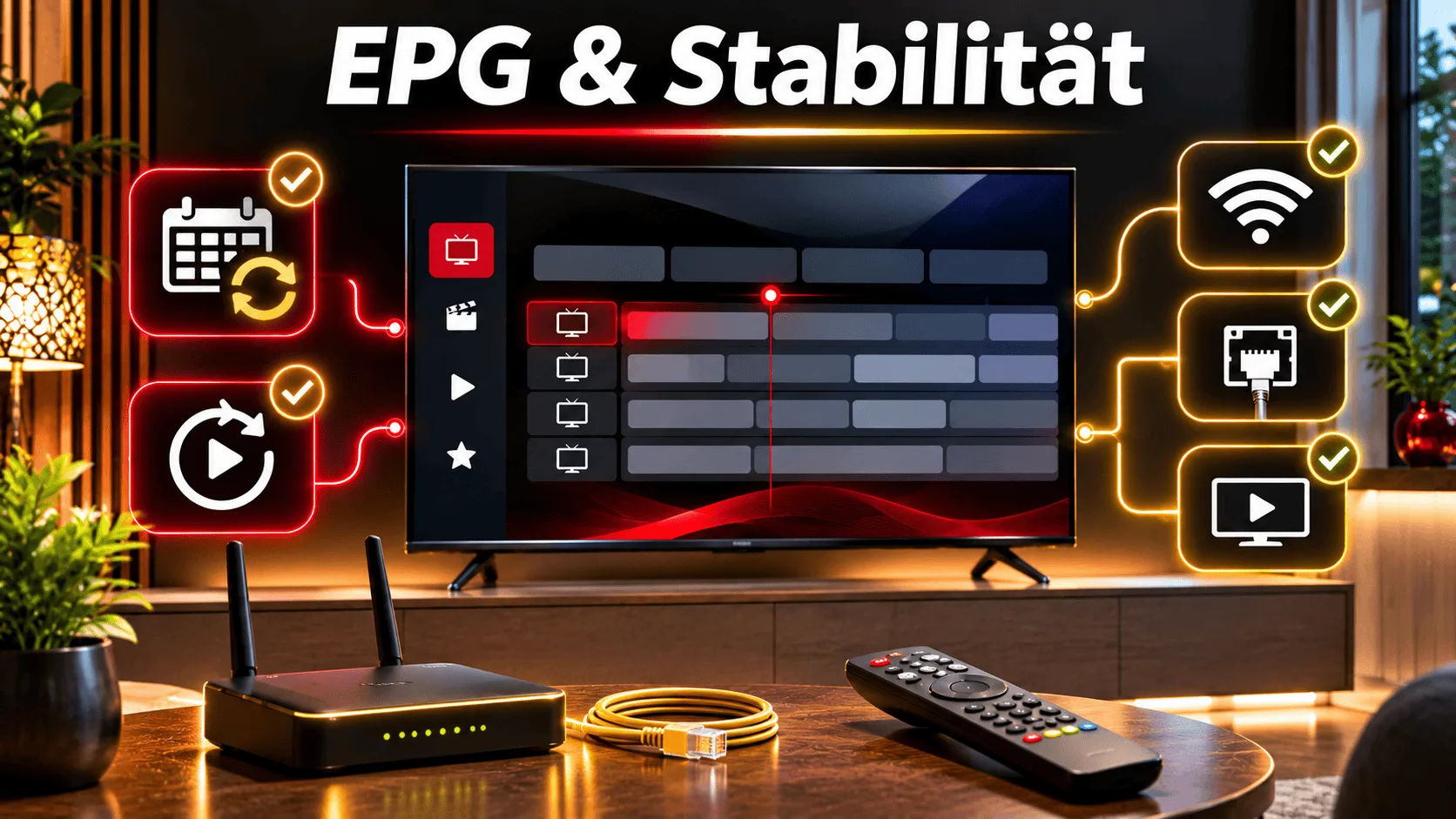
Ruckler können von der Quelle, dem Player, dem Heimnetz oder dem Fernseher kommen. Eine einzelne Geschwindigkeitsmessung beweist noch keine stabile Übertragung. Besser ist ein Vergleich unter möglichst gleichen Bedingungen: gleicher Stream, gleiche Tageszeit, anderer Netzwerkweg und dokumentiertes Ergebnis.
Testen Sie eine andere autorisierte Wiedergabequelle in derselben App. Hängt nur ein Stream, kann das Problem quellenspezifisch sein.
Falls möglich, verbinden Sie den TV testweise per Ethernet. Eine Verbesserung spricht für ein WLAN- oder Funkproblem, nicht automatisch für einen defekten Fernseher.
Stellen Sie den Router frei auf, beobachten Sie größere Downloads im Netzwerk und prüfen Sie die Signalstärke am Aufstellort.
Melden Sie sich ab und wieder an nur wenn nötig. Vergleichen Sie mehrere Auflösungen und achten Sie auf Bildstillstand, Tonversatz oder vollständige Verbindungsabbrüche.
Prüfen Sie die verfügbaren System- und App-Updates über die offiziellen Einstellungen. Ein Neustart nach Updates kann hängen gebliebene Sitzungen bereinigen.
Die Breitbandmessung der Bundesnetzagentur kann helfen, die Internetanbindung auf einem unterstützten Gerät zu beurteilen. Ergebnisse am Laptop oder Smartphone beschreiben allerdings nicht automatisch die Funkqualität des Fernsehers. Notieren Sie daher zusätzlich Entfernung, Frequenzband und den Testzeitpunkt.
Hisense IPTV funktioniert nicht: Fehlersuche nach Symptom
Wenn etwas nicht funktioniert, ändern Sie nicht fünf Einstellungen gleichzeitig. Finden Sie zuerst das beobachtbare Symptom. Die folgende Tabelle hilft, die erste sinnvolle Prüfung festzulegen – ohne unrealistische Heilversprechen.
| Symptom | Wahrscheinlicher Prüfbereich | Sinnvoller nächster Schritt |
|---|---|---|
| App im Store nicht auffindbar | Plattform, Region, Modell | VIDAA oder Google TV identifizieren; nur im passenden Store suchen. |
| App installiert nicht | Internet, Speicher, Konto | Netzwerk, freien Platz und Kontoanmeldung prüfen. |
| Login wird abgelehnt | Quelle, Eingabefehler, Sitzungen | Daten vertraulich vergleichen; beim Anbieter Gültigkeit prüfen. |
| Playlist bleibt leer | Quelle, Import, App-Unterstützung | Playlist-Methode verifizieren; App neu laden. |
| Bild bleibt schwarz, Ton vorhanden | Format, Wiedergabe, Quelle | Zweite erlaubte Quelle testen, App/TV neu starten, Ausgabe prüfen. |
| EPG leer oder zeitlich versetzt | EPG-Feed und TV-Zeit | Quelle aktualisieren, Zeitzone und Zuordnung kontrollieren. |
| Bild stockt am Abend | Heimnetz oder Quelldienst | LAN/WLAN und andere Quellen unter gleichen Bedingungen vergleichen. |
| Nur Fernbedienung hakt | App-Navigation, TV-Leistung | App-Version prüfen, andere Menüs testen, gegebenenfalls Alternative wählen. |
Falls ein Fehler ausschließlich auf einem bestimmten Sender oder in einer bestimmten Datei auftritt, ist ein pauschaler Werksreset selten die beste erste Maßnahme. Ein Reset löscht möglicherweise Apps, Einstellungen und Anmeldungen und sollte erst nach einfacheren Tests in Betracht kommen.
Keine passende VIDAA App? Sichere Alternativen prüfen
Es kann passieren, dass die gewünschte Player-App auf einem VIDAA-Modell nicht im Store steht. Das bedeutet nicht, dass der Fernseher technisch unbrauchbar ist. Häufig bleibt er ein guter Bildschirm für eine externe, kompatible Streaming-Hardware. Ein HDMI-Stick oder eine TV-Box bringt einen eigenen App-Store mit und umgeht nicht die Systemregeln des Fernsehers, sondern nutzt ein zusätzliches Gerät.
- Prüfen Sie zuerst, ob der gewünschte Streamingdienst eine eigene offizielle VIDAA-App hat.
- Wenn ein spezifischer Player zwingend benötigt wird, vergleichen Sie externe Geräte nach App-Verfügbarkeit und Fernbedienungsbedienung.
- Achten Sie auf freien HDMI-Port, Stromversorgung, WLAN-Stabilität und Fernbedienungskomfort.
- Vermeiden Sie inoffizielle Firmware, angebliche universelle VIDAA-APK-Installer und unbekannte Download-Portale.
Ein externer Player ist nicht zwingend nötig. Er kann aber eine nachvollziehbare Lösung sein, wenn die App auf dem vorhandenen TV-System fehlt. Der Wechsel zu einer anderen Oberfläche verändert nicht die Rechte an Inhalten und garantiert auch keine bessere Streamqualität.
Datenschutz, Kosten und rechtmäßige Inhalte
Player-App, Gerätebetriebssystem und Streamingdienst erfüllen unterschiedliche Aufgaben. Eine Bezahlung für den Player ist keine Lizenz für beliebige Sender oder Filme. Nutzen Sie nur Angebote, bei denen die Bereitstellung und Ihre Verwendung der Inhalte autorisiert sind. Prüfen Sie Impressum, Kontaktmöglichkeiten, Vertragsbedingungen und die für Sie geltenden Rechte.
- Zugangsdaten nicht in Bildern, öffentlichen Chats oder Suchmaschinen teilen.
- Apps nur aus dem offiziellen, auf dem Gerät angebotenen Store oder aus überprüfbaren Herstellerquellen beziehen.
- Vor App-Aktivierung klären, ob die Gebühr einmalig, zeitlich begrenzt oder wiederkehrend ist.
- Unrealistische Aussagen wie „alle Inhalte weltweit garantiert“ kritisch hinterfragen.
- Bei Gerätewechsel prüfen, ob die erlaubte Zahl gleichzeitig genutzter Geräte zum Vertrag passt.
Wenn Sie unsicher sind, beginnen Sie mit einer kurzen, dokumentierten Kompatibilitätsprüfung. Verlässliche Technikberatung erklärt auch Grenzen, etwa fehlende Apps auf älteren Plattformen.
Hisense Smart TV vor einer längeren Laufzeit testen
Eine erfolgreiche Anmeldung allein reicht nicht. Ein Test sollte das spätere Nutzungsszenario abbilden: gleiche App, derselbe Fernseher, das übliche Heimnetz und mehrere Alltagssituationen. Nutzen Sie dafür eine Quelle, für die Sie eine Berechtigung haben. Der Fokus liegt auf Bedienbarkeit und reproduzierbaren Ergebnissen, nicht auf einer erfundenen Erfolgsquote.
| Prüfschritt | Frage | Ergebnis notieren |
|---|---|---|
| Start | Öffnet die App nach einem TV-Neustart? | Ja / Nein |
| Navigation | Sind Startseite, Kategorien und Zurück-Taste verständlich? | Gut / eingeschränkt |
| Wiedergabe | Funktionieren mehrere autorisierte Inhalte? | Welche / welche nicht |
| EPG | Sind Programmdaten vorhanden und korrekt zugeordnet? | Vollständig / teilweise / leer |
| Netzwerk | Gibt es Unterschiede zwischen LAN und WLAN? | Zeitpunkt und Verbindung |
| Bedienung | Sind Favoriten und Suche dauerhaft nutzbar? | Ja / Nein |
| Support | Können Sie ein Problem ohne Passwörter dokumentieren? | Modell + App + Symptom |
Unser Leitfaden zum IPTV Testzugang erklärt, wie Sie Bildqualität, EPG, Stabilität und Geräteeignung vor einer Kaufentscheidung bewerten. Falls Sie Unterstützung bei der Wahl des richtigen Einrichtungswegs benötigen, halten Sie Modellnummer, System und gewünschten App-Namen bereit.
Häufige Fragen: IPTV auf Hisense Smart TV
Kann ich auf jedem Hisense Fernseher IPTV Apps installieren?
Nicht dieselben Apps. Bei VIDAA hängt das verfügbare Angebot vom TV-Modell, der Region und dem App Store ab. Google-TV-Modelle haben einen anderen Installationsweg. Prüfen Sie das Betriebssystem und den tatsächlichen Store auf Ihrem Gerät.
Hat Hisense VIDAA den Google Play Store?
Nein, VIDAA und Google TV sind unterschiedliche Plattformen. Auf VIDAA installieren Sie normalerweise Apps über den eigenen VIDAA App Store, nicht über den Google Play Store.
Kann ich eine Android APK auf einem Hisense VIDAA TV verwenden?
Eine Android-APK ist kein regulärer, kompatibler Installationsweg für VIDAA. Falls die benötigte App fehlt, nutzen Sie eine offiziell verfügbare Alternative oder eine separate Streaming-Hardware.
Warum funktioniert meine M3U Playlist nicht auf Hisense?
Die App muss M3U unterstützen; außerdem können URL, Berechtigung, Verbindungsprobleme oder ein Importfehler die Ursache sein. Prüfen Sie diese Punkte getrennt und geben Sie keine privaten Playlist-Links öffentlich weiter.
Warum bleibt der EPG auf Hisense leer?
Mögliche Ursachen sind fehlende EPG-Daten, eine unpassende Senderzuordnung, Cache-Probleme oder eine falsche Zeitzone. Eine funktionierende Wiedergabe bedeutet nicht automatisch einen vollständigen Programmführer.
Brauche ich für Hisense einen Fire TV Stick?
Nur wenn die eingebaute Plattform keine passende App anbietet oder Sie eine andere Bedienoberfläche benötigen. Ein HDMI-Streaminggerät ersetzt nicht automatisch eine rechtmäßige Inhaltsberechtigung.
Welche Angaben braucht der Support bei Problemen?
Hilfreich sind Modellnummer, Betriebssystem, App-Version, genaue Fehlermeldung und Art der Verbindung. Zugangspasswörter gehören nicht in öffentliche Support-Screenshots.
Sind IPTV Player und IPTV Abonnement dasselbe?
Nein. Der Player ist Software zur Bedienung und Wiedergabe; der separate Dienst oder die Playlist stellt rechtmäßig nutzbare Inhalte bereit. Beide können eigene Bedingungen und Kosten haben.