
IPTV auf LG Smart TV einrichten 2026: Apps, M3U, Xtream Codes und EPG
LG Smart TV Schritt für Schritt vorbereiten, passenden Player installieren, M3U oder Xtream Codes eintragen, EPG prüfen und typische webOS- und Netzwerkprobleme lösen.
IPTV auf LG Smart TV einrichten funktioniert am zuverlässigsten, wenn Sie zuerst drei Punkte prüfen: die webOS-Version des Fernsehers, die Verfügbarkeit einer passenden Player-App und die Login-Methode Ihres Zugangs. LG Smart TVs arbeiten mit webOS und sind deshalb nicht mit Android TV gleichzusetzen. Eine Android-APK lässt sich nicht einfach wie auf einer Android-TV-Box installieren.
Der IPTV-Player ist nur die Wiedergabe- und Verwaltungssoftware. Er enthält nicht automatisch Sender oder ein Abonnement. Je nach App werden M3U, getrennte Server-Zugangsdaten oder eine andere vom Entwickler vorgesehene Methode unterstützt. Dieser Ratgeber zeigt einen sauberen Ablauf von der App-Installation über EPG und Netzwerk bis zur Fehleranalyse.
IPTV auf LG Smart TV einrichten – das Wichtigste in Kürze
- Prüfen Sie zuerst, ob Ihr Fernseher webOS nutzt und welche Apps für Modell und Region verfügbar sind.
- Installieren Sie den Player bevorzugt über Apps beziehungsweise den LG Content Store.
- Klären Sie vor dem Login, ob Ihr Player M3U, Xtream Codes oder eine andere Methode unterstützt.
- Behandeln Sie Playlist-URL, Serveradresse, Benutzername und Passwort wie vertrauliche Zugangsdaten.
- Kontrollieren Sie nach dem ersten Laden EPG, Uhrzeit, Kategorien, Favoriten, Ton und Navigation.
- Bei Rucklern WLAN oder LAN, Router, Fernseher und Player einzeln prüfen.
- Testen Sie die spätere Haupt-App direkt auf dem LG TV, bevor Sie eine längere Laufzeit wählen.
LG webOS und App-Kompatibilität verstehen
LG Smart TVs verwenden webOS. Die Oberfläche und einzelne Menüpunkte unterscheiden sich je nach Modelljahr und Softwarestand. Auf neueren Geräten öffnen Sie typischerweise über die Home-Taste den Apps-Bereich, suchen nach einer Anwendung und installieren sie direkt. Bei älteren webOS-Versionen heißt dieser Bereich häufig LG Content Store.
LG erklärt in der offiziellen Anleitung zur App-Installation auf webOS TVs, dass die App-Suche und Installation modellabhängig über Apps oder den LG Content Store erfolgt. Die Verfügbarkeit einer App kann außerdem von Region und TV-Modell abhängen.
Welche Voraussetzungen braucht IPTV auf LG Smart TV?
Kompatibler LG TV
Modell, webOS-Version, Region und verfügbarer Speicher beeinflussen App-Auswahl und Verhalten.
TV-tauglicher Player
Die App sollte sich vollständig mit der Fernbedienung bedienen lassen und die benötigte Login-Methode unterstützen.
Autorisierter Zugang
Je nach Player werden M3U oder getrennte Zugangsfelder für Server, Benutzername und Passwort verwendet.
Stabiles Heimnetz
WLAN-Signal, Ethernet, Routerlast und die tatsächliche Internetverbindung beeinflussen die Wiedergabe.
Wenn eine App nicht gefunden oder installiert werden kann, nennt LG unter anderem Internetverbindung, LG-Konto, Services Country und freien Speicher als mögliche Faktoren. Prüfen Sie daher zuerst die TV-Einstellungen, bevor Sie nach inoffiziellen Installationswegen suchen.
Welcher IPTV Player passt zu LG Smart TV?
Für LG TVs gibt es unterschiedliche Player, deren Verfügbarkeit sich ändern kann. Wählen Sie deshalb nicht nur nach einem bekannten Namen. Entscheidend ist, ob die App auf Ihrem Fernseher angeboten wird, mit der Fernbedienung gut funktioniert und die Zugangsmethode unterstützt.
| Kriterium | Warum wichtig? | Vor Aktivierung prüfen |
|---|---|---|
| App-Verfügbarkeit | webOS-Apps können nach Modell und Region variieren. | Player direkt auf dem eigenen Fernseher suchen. |
| M3U | Viele Zugänge werden als Playlist-URL bereitgestellt. | Kann die App eine Playlist direkt oder über ihr offizielles Portal laden? |
| Xtream-Login | Getrennte Felder können Kategorien und EPG komfortabler laden. | Unterstützt die konkrete LG-App diese Methode tatsächlich? |
| EPG | Programmdaten sind für Navigation und Alltag wichtig. | Automatisch oder separate EPG-URL? |
| Fernbedienung | Eine TV-App muss ohne Touch-Gesten praktikabel sein. | Zurück-Taste, Suche, Favoriten und Kategorien testen. |
Für einen allgemeinen Funktionsvergleich unterschiedlicher Apps lesen Sie unseren IPTV Player Vergleich. Dort stehen Login-Methode, Geräte, EPG und Bedienung im Vordergrund.
IPTV App auf LG Smart TV installieren
TV mit dem Internet verbinden
Prüfen Sie zuerst, ob andere Online-Apps auf dem Fernseher funktionieren. So vermeiden Sie eine falsche App-Diagnose.
Home und Apps öffnen
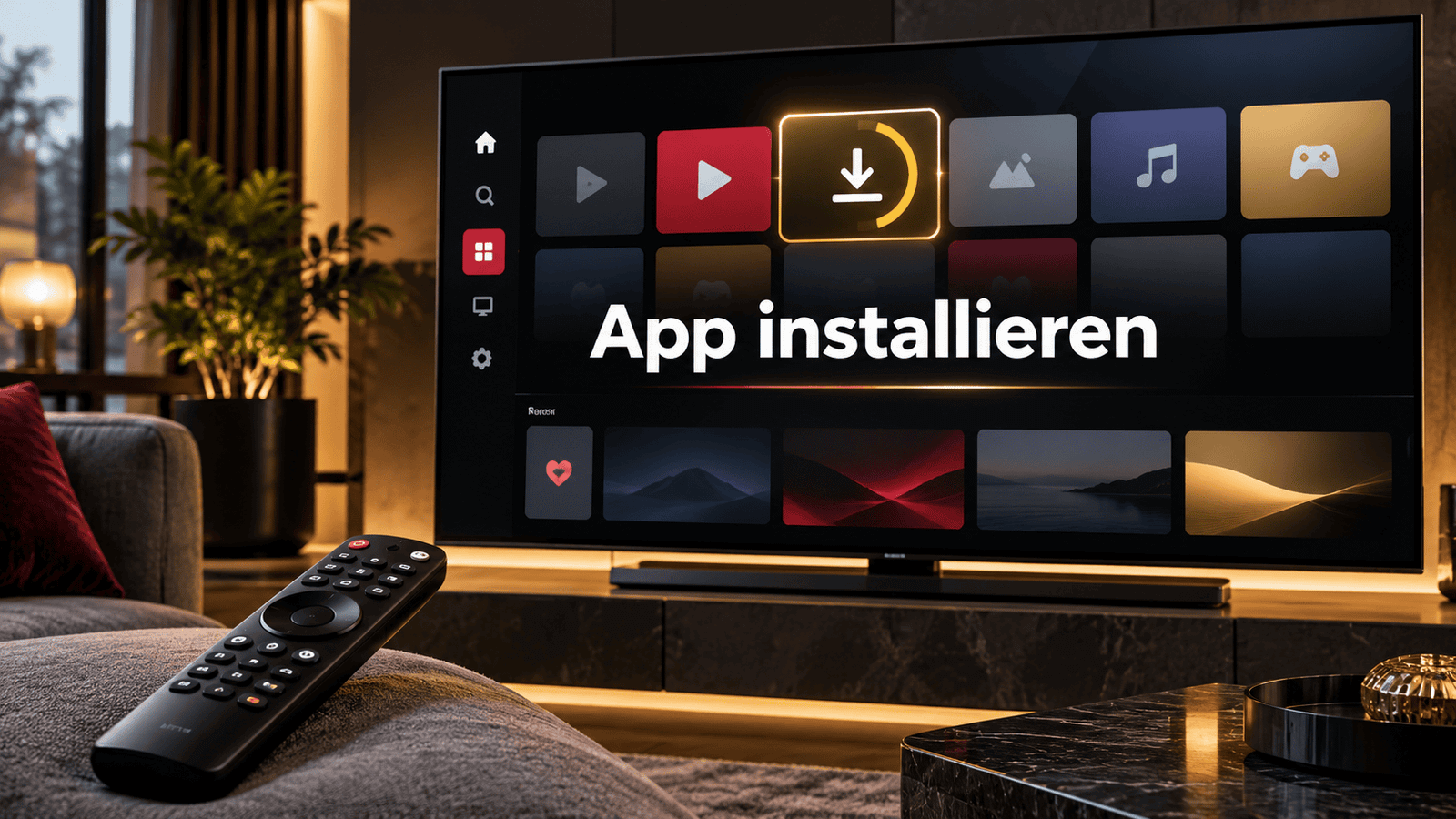
Drücken Sie die Home-Taste. Öffnen Sie je nach webOS-Version Apps oder den LG Content Store.
Player suchen
Nutzen Sie die Suche und prüfen Sie den vollständigen App-Namen sowie die Entwicklerangaben.
App installieren
Öffnen Sie die Detailseite und wählen Sie Installieren. Starten Sie die App nach Abschluss direkt oder über die Home-Leiste.
Login-Methode wählen
Verwenden Sie nur die Methode, die Ihr Player und Ihr Zugang tatsächlich unterstützen.
Ersten Praxistest machen
Prüfen Sie mehrere Kategorien, EPG, Ton, Favoriten und die Navigation mit der normalen LG-Fernbedienung.
LG weist in seiner aktuellen Support-Dokumentation darauf hin, dass bei Problemen mit App-Installationen unter anderem die Internetverbindung, Regionseinstellung, Anmeldung am LG-Konto und freier Speicher geprüft werden sollten. Eine fehlende App sollte deshalb nicht automatisch durch eine unbekannte Datei aus dem Internet ersetzt werden.
M3U auf LG Smart TV einrichten
Bei M3U erhalten Sie meist einen vollständigen Playlist-Link. Die konkrete Einrichtung hängt vom Player ab. Manche webOS-Apps erlauben die direkte Eingabe auf dem Fernseher; andere verwenden ein offizielles Geräteportal des App-Anbieters. Nutzen Sie ausschließlich den vom Player vorgesehenen Weg.
Beispiel ohne Funktion: https://example.invalid/playlist.m3u- Playlist-URL vollständig und ohne zusätzliche Leerzeichen übernehmen.
- Bei Eingabe per Fernbedienung Sonderzeichen besonders sorgfältig prüfen.
- Playlist-Link niemals in öffentlichen Screenshots oder Foren veröffentlichen.
- Nach dem Import Kategorien, EPG und Favoriten prüfen.
Der technische Unterschied zu einem getrennten Login wird im Ratgeber M3U oder Xtream Codes ausführlich erklärt.
Xtream Codes auf LG Smart TV einrichten
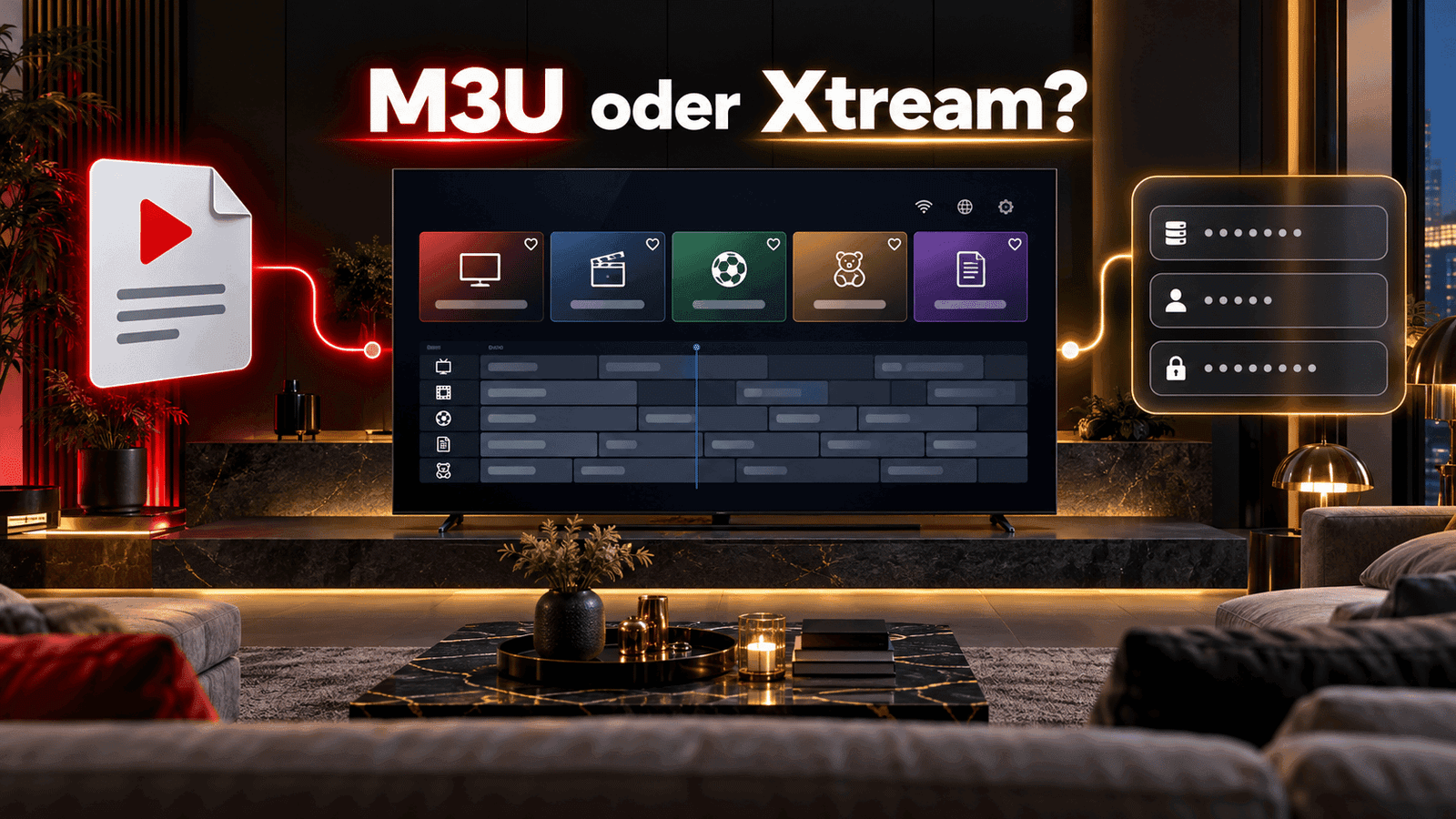
Unterstützt Ihr Player einen Xtream-artigen Login, werden Serveradresse, Benutzername und Passwort typischerweise getrennt eingetragen. Viele kompatible Player können danach Kategorien und Programmdaten strukturiert abrufen.
Server: https://example.invalid · Benutzer: example-user · Passwort: example-passwordDiese Daten sind reine Beispiele und funktionieren nicht. Typische Fehler sind ein falsches Protokoll, zusätzliche Leerzeichen, vertauschte Felder oder ein Zugang, der nicht mehr gültig ist.
EPG auf LG Smart TV richtig laden
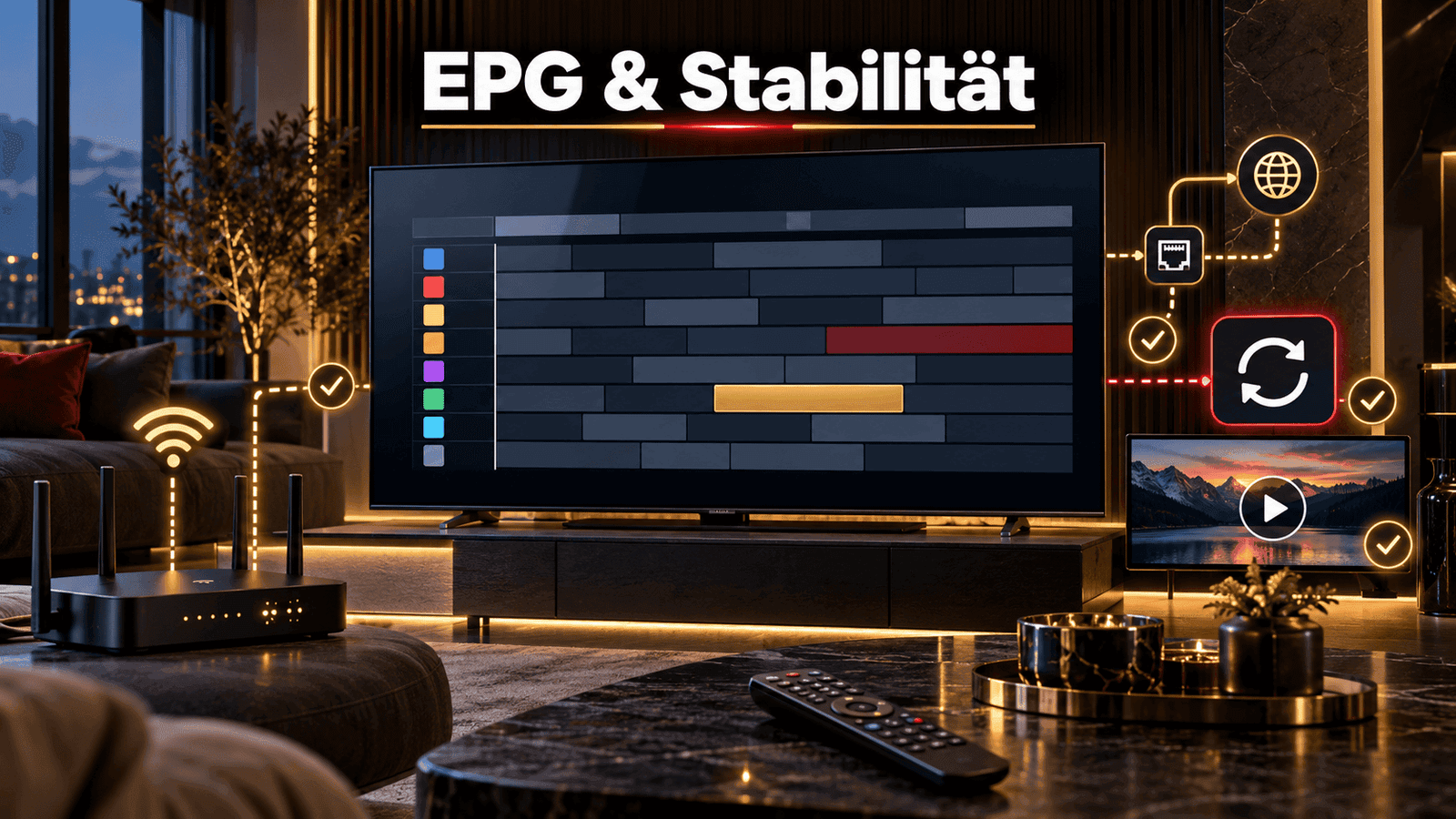
Der Electronic Program Guide ist vom eigentlichen Live-Stream zu unterscheiden. Ein Sender kann funktionieren, obwohl Programmdaten fehlen. Bei manchen Playern kommt der EPG direkt aus dem Zugang; bei anderen wird eine separate XMLTV- oder EPG-Adresse ergänzt.
Wenn EPG-Zeiten falsch sind
- Datum, Uhrzeit und Zeitzone des LG TVs kontrollieren.
- EPG im Player aktualisieren und die App danach neu öffnen.
- Einen Zeitversatz nur ändern, wenn er bei mehreren Sendern reproduzierbar ist.
- Prüfen, ob Sendernamen und EPG-Quelle korrekt zugeordnet werden.
Wenn gar kein EPG erscheint
Prüfen Sie zuerst, ob der Zugang überhaupt Programmdaten bereitstellt und ob der Player eine zusätzliche Quelle erwartet. Unser Troubleshooting-Artikel IPTV EPG funktioniert nicht behandelt fehlende Daten, falsche Uhrzeiten und Aktualisierungsprobleme detaillierter.
Magic Remote, Kategorien und Favoriten optimieren
Je nach LG-Modell wird eine klassische Fernbedienung oder eine Magic Remote verwendet. Entscheidend ist, dass der Player auch ohne komplizierte Zeigerbewegungen zuverlässig bedienbar bleibt. Testen Sie deshalb Navigation, Zurück-Funktion, Suchfeld, Favoriten und Senderwechsel im normalen Sitzabstand.
Favoriten
Speichern Sie häufig genutzte Bereiche separat, damit große Listen nicht jedes Mal durchsucht werden müssen.
Kategorien
Blenden Sie unnötige Bereiche aus, wenn der Player diese Funktion bietet. So bleibt die Navigation übersichtlich.
Startansicht
Nutzen Sie eine bevorzugte Startseite oder Favoritenansicht, sofern die App dies unterstützt.
App-Reaktion
Wenn Menüs verzögert reagieren, testen Sie nach einem TV-Neustart erneut, bevor Sie den Zugang ändern.
WLAN oder LAN für IPTV auf LG Smart TV?
LG webOS TVs können je nach Modell per WLAN und häufig auch per Ethernet verbunden werden. In der offiziellen LG-Anleitung zur Netzwerkverbindung werden beide Varianten beschrieben. Für Streaming ist eine gleichmäßige Verbindung wichtiger als ein einzelner hoher Speedtest-Wert.
| Prüfung | Maßnahme | Was zeigt der Test? |
|---|---|---|
| WLAN | Routerabstand reduzieren und Verbindung neu testen. | Ob Funkqualität eine Rolle spielt. |
| LAN | Wenn verfügbar, Ethernet direkt am Fernseher testen. | Ob die kabelgebundene Verbindung stabiler ist. |
| Netzlast | Große Downloads, Backups und Updates kurz pausieren. | Ob paralleler Datenverkehr die Wiedergabe belastet. |
| Hotspot-Test | TV kurz mit einem anderen Netzwerk verbinden. | Ob Router beziehungsweise Internetanschluss die Ursache sein könnten. |
| Bandbreite | Im selben Heimnetz mit der Breitbandmessung kontrollieren. | Ob die reale Verbindung grundsätzlich ausreichend ist. |
LG empfiehlt bei Netzwerkproblemen unter anderem, andere Geräte im gleichen Netz zu testen oder den Fernseher versuchsweise mit einem mobilen Hotspot zu verbinden. So lässt sich unterscheiden, ob eher der TV oder das Heimnetz betroffen ist. Die Anschlussleistung kann zusätzlich über die offizielle Breitbandmessung der Bundesnetzagentur geprüft werden.
webOS, Firmware und Apps aktuell halten
Firmware-Updates können Fehler beheben und Funktionen verbessern. LG beschreibt in der aktuellen Anleitung zum Update eines LG Smart TV, dass Updates je nach Konfiguration automatisch oder manuell installiert werden können.
- TV-Software vor einer aufwendigen Fehlersuche prüfen.
- Player nach einem Systemupdate vollständig schließen und neu öffnen.
- Ungenutzte Apps entfernen, wenn der interne Speicher knapp wird.
- Login und EPG nicht sofort neu konfigurieren; zuerst einen normalen TV-Neustart testen.
IPTV auf LG Smart TV: typische Fehler und Lösungen
| Problem | Mögliche Ursache | Nächster Schritt |
|---|---|---|
| Player nicht verfügbar | Region, Modell oder webOS-Version | Alternative offizielle webOS-App prüfen |
| App installiert nicht | Konto, Region, Netzwerk oder Speicher | LG-Konto, Services Country, Internet und Speicher prüfen |
| Login schlägt fehl | Tippfehler oder falsche Login-Methode | Daten Zeichen für Zeichen kontrollieren |
| Playlist bleibt leer | URL, Netzwerk oder Player-Kompatibilität | Netzwerk und Zugang getrennt testen |
| EPG fehlt | Keine Quelle, Zuordnung oder Zeitproblem | EPG aktualisieren und Zeitzone prüfen |
| App friert ein | Netzwerk, Speicher oder App-Problem | TV neu starten, Netzwerk vergleichen, App aktualisieren |
| Buffering | WLAN, Netzlast, Quelle oder Gerät | LAN, andere Zeit und mehrere Streams vergleichen |
LG empfiehlt bei Apps, die einfrieren oder nicht laden, zuerst die Netzwerkverbindung zu prüfen und die App bei Bedarf zu aktualisieren oder neu zu installieren. Ändern Sie bei der Diagnose trotzdem immer nur einen Faktor gleichzeitig.
IPTV auf LG Smart TV vor dem Kauf testen
Ein Test auf Smartphone oder Laptop sagt wenig über die Bedienung auf webOS aus. Prüfen Sie deshalb den späteren Hauptfernseher. Der IPTV Testzugang sollte mit der tatsächlich vorgesehenen LG-App und Ihrem normalen Heimnetz getestet werden.
- Mehrere relevante Kategorien und verschiedene Streams öffnen.
- EPG, Ton, Untertitel und Favoriten kontrollieren.
- WLAN und, wenn möglich, LAN vergleichen.
- App vollständig schließen und nach TV-Neustart erneut öffnen.
- Fernbedienungsbedienung im normalen Sitzabstand testen.
- Keine echten Zugangsdaten in Screenshots für Support oder Foren sichtbar lassen.
Falls Ihr Fernseher Android TV nutzt, verwenden Sie stattdessen die Anleitung IPTV auf Android TV einrichten. Für Samsung Smart TVs gibt es den separaten Guide IPTV auf Samsung TV einrichten.
Sicherheit und rechtliche Hinweise
Installieren Sie Apps bevorzugt über den regulären LG-App-Bereich. Nutzen Sie externe Tools oder Portale nur, wenn sie eindeutig zum offiziellen Einrichtungsweg des gewählten Players gehören. M3U-Links und Zugangsdaten sollten weder öffentlich gepostet noch in unbekannte Web-Player eingegeben werden.
IPTV ist eine Übertragungstechnik und nicht automatisch rechtswidrig. Entscheidend sind Anbieter, Inhalte, Rechte, Region und konkrete Nutzung. Ein LG TV oder eine verfügbare Player-App bestätigt nicht die Rechtmäßigkeit eines Inhaltsangebots. Verwenden Sie ausschließlich autorisierte Zugänge. Dieser Abschnitt ist keine Rechtsberatung.
Passenden IPTV Tarif für LG Smart TV auswählen
Wenn App, Login und EPG auf dem Fernseher funktionieren, kann die Paketwahl an den tatsächlichen Bedarf angepasst werden. Prüfen Sie Gerätezahl, gleichzeitige Verbindungen, Laufzeit und aktuelle Paketbedingungen. Eine App-Aktivierung und ein IPTV-Tarif sind getrennte Produkte.
Für die allgemeine Kaufentscheidung lesen Sie IPTV kaufen in Deutschland. Einen breiteren Vergleich bietet IPTV-Anbieter in Deutschland vergleichen. Informationen zum eigenen Angebot finden Sie unter Germany IPTV Erfahrungen.
LG Smart TV zuerst prüfen, dann Paket wählen
Testen Sie App-Verfügbarkeit, Login, EPG, Fernbedienung und Netzwerk direkt auf dem Fernseher, der später genutzt wird.
Häufige Fragen zu IPTV auf LG Smart TV
Wie kann ich IPTV auf LG Smart TV einrichten?
Installieren Sie einen kompatiblen Player über Apps beziehungsweise den LG Content Store und tragen Sie anschließend die von Ihrem Zugang unterstützte M3U- oder Login-Methode ein.
Ist LG webOS dasselbe wie Android TV?
Nein. LG Smart TVs verwenden webOS. Android-APK-Dateien können deshalb nicht einfach wie auf einer Android-TV-Box installiert werden.
Welche IPTV App ist für LG TV geeignet?
Geeignet ist ein Player, der auf Ihrem konkreten Modell und in Ihrer Region verfügbar ist, mit der Fernbedienung funktioniert und Ihre Login-Methode unterstützt.
Was ist auf LG TV besser: M3U oder Xtream Codes?
Das hängt vom Player ab. M3U ist flexibel, während ein getrenntes Login in kompatiblen Apps komfortabler sein kann. Die Methode bestimmt nicht automatisch die Streamingqualität.
Warum finde ich eine App nicht im LG Content Store?
App-Verfügbarkeit kann von Modell, Region, webOS-Version und Entwicklerfreigabe abhängen. Prüfen Sie zusätzlich LG Services Country und die Internetverbindung.
Warum lädt die Playlist auf LG TV nicht?
Mögliche Ursachen sind Tippfehler, eine ungültige URL, Netzwerkprobleme oder eine nicht passende Login-Methode. Prüfen Sie die Faktoren einzeln.
Warum fehlt der EPG?
Der Zugang liefert möglicherweise keine Programmdaten oder der Player erwartet eine separate EPG-Quelle. Kontrollieren Sie außerdem Datum, Uhrzeit und Zeitzone.
Ist LAN besser als WLAN?
LAN ist häufig weniger anfällig für Funkstörungen. Der direkte Vergleich auf demselben Fernseher zeigt, welche Verbindung in Ihrem Heimnetz stabiler arbeitet.
Kann ich denselben Zugang auf mehreren LG TVs verwenden?
Das hängt vom gebuchten Paket und den erlaubten gleichzeitigen Verbindungen ab. Mehrere App-Installationen bedeuten nicht automatisch mehrere parallele Streams.
Ist IPTV auf LG Smart TV legal?
Die Technik und der Fernseher sind nicht automatisch illegal. Entscheidend sind Rechte, Anbieter, Inhalte, Region und Nutzung. Verwenden Sie ausschließlich autorisierte Zugänge.