
IPTV auf Philips Smart TV einrichten 2026: Apps, M3U, Xtream Codes und EPG
Philips Fernseher richtig einordnen, passenden Player installieren, Zugang sicher eintragen, EPG laden und typische Google-TV-, Android-TV-, Titan-OS- und Netzwerkprobleme lösen.
IPTV auf Philips Smart TV einrichten beginnt mit einer Frage, die bei Philips besonders wichtig ist: Welches Betriebssystem verwendet der Fernseher? Je nach Modell und Baujahr kann ein Philips TV mit Google TV, Android TV oder einer anderen Smart-TV-Plattform arbeiten. Aktuelle Philips Ambilight Modelle setzen teilweise auf Titan OS. Deshalb sollte niemals automatisch angenommen werden, dass jeder Philips Fernseher dieselben Apps oder Installationswege unterstützt.
Eine IPTV-App ist außerdem nur der Player. Sie enthält nicht automatisch Sender oder ein Abonnement. Der eigentliche Zugang wird separat bereitgestellt und kann je nach Player über M3U, Xtream-artige Zugangsdaten oder eine andere vom App-Entwickler unterstützte Methode eingebunden werden. Dieser Leitfaden zeigt deshalb zuerst, wie Sie die Plattform erkennen, und danach, wie Sie Installation, Login, EPG und Fehleranalyse sauber durchführen.
IPTV auf Philips Smart TV einrichten – das Wichtigste in Kürze
- Prüfen Sie zuerst, ob Ihr Philips TV Google TV, Android TV, Titan OS oder eine ältere Plattform nutzt.
- Installieren Sie den Player bevorzugt über den offiziellen App-Bereich des Fernsehers.
- Bei Google TV oder Android TV können kompatible Apps über Google Play verfügbar sein; die konkrete Verfügbarkeit bleibt modell- und regionsabhängig.
- Bei Titan OS oder älteren Plattformen muss geprüft werden, welche Apps der jeweilige Store tatsächlich anbietet.
- Klären Sie vor dem Login, ob der gewählte Player M3U, Xtream Codes oder eine andere Methode unterstützt.
- Behandeln Sie M3U-Link, Serveradresse, Benutzername und Passwort als vertrauliche Zugangsdaten.
- Testen Sie EPG, Fernbedienung, WLAN oder LAN und App-Leistung direkt auf dem späteren Hauptgerät.
Welche Philips-TV-Plattform habe ich?
Philips Fernseher sind nicht auf ein einziges Smart-TV-System festgelegt. Genau das unterscheidet die Einrichtung von einem Gerätetyp wie Fire TV. Bei neueren Modellen kann Google TV oder Android TV zum Einsatz kommen. In der aktuellen Philips-Ambilight-Generation wird außerdem Titan OS verwendet. Ältere Modelle können wiederum andere App-Plattformen besitzen.
| Plattform | Typischer App-Weg | Für IPTV wichtig |
|---|---|---|
| Google TV | Apps-Bereich und Google Play | Google-Konto und Internetzugang können für zusätzliche App-Installationen erforderlich sein. |
| Android TV | Google Play Store | TV-taugliche Apps suchen und Fernbedienungsbedienung prüfen. |
| Titan OS | Geräteeigener App-Bereich | Nicht automatisch dieselbe App-Auswahl wie Google TV erwarten. |
| Ältere Philips Plattform | Modellabhängiger App-Bereich | Bei manchen älteren Modellen können keine zusätzlichen Apps installiert werden. |
Philips beschreibt für Google-TV-Modelle, dass zusätzliche Apps im Apps-Bereich gesucht und installiert werden können, sobald der Fernseher mit Internet und einem Google-Konto eingerichtet ist. Die offizielle Philips-Anleitung für Google TV zeigt diesen Ablauf. Für Android-TV-Modelle dokumentiert Philips die Installation über den Google Play Store ebenfalls separat.
Welche Voraussetzungen braucht IPTV auf Philips Smart TV?
Kompatibler Philips TV
Plattform, Softwarestand und Region bestimmen, welche Apps angeboten werden und wie sie installiert werden.
TV-tauglicher Player
Der Player sollte vollständig mit der Fernbedienung bedienbar sein und Ihre Login-Methode unterstützen.
Autorisierter Zugang
Je nach Player benötigen Sie M3U oder getrennte Daten für Serveradresse, Benutzername und Passwort.
Stabiles Netzwerk
WLAN-Signal, Routerauslastung, LAN-Verbindung und reale Internetleistung wirken direkt auf die Wiedergabe.
Welcher IPTV Player passt zu Philips Smart TV?
Entscheidend ist zuerst die Plattform. Auf Google TV oder Android TV steht eine andere App-Auswahl zur Verfügung als auf Titan OS oder älteren Philips-Systemen. Prüfen Sie deshalb nicht nur den Namen des Players, sondern ob er auf Ihrem konkreten Gerät im offiziellen App-Bereich erscheint.
| Kriterium | Warum wichtig? | Vor Aktivierung prüfen |
|---|---|---|
| App-Verfügbarkeit | Philips nutzt mehrere TV-Plattformen. | Erscheint die App direkt auf Ihrem Fernseher? |
| M3U | Viele Zugänge werden als Playlist-Link bereitgestellt. | Kann die App M3U direkt oder über ein offizielles Portal laden? |
| Xtream-Login | Kann Kategorien und EPG strukturierter laden. | Unterstützt der Player getrennte Zugangsfelder? |
| EPG | Programmdaten vereinfachen die tägliche Nutzung. | Automatisch, separate URL oder keine Unterstützung? |
| Fernbedienung | Touch-orientierte Apps sind am Fernseher unpraktisch. | Suche, Zurück-Taste, Favoriten und Kategorien testen. |
Für einen unabhängigen Vergleich verschiedener Bedienkonzepte nutzen Sie unseren IPTV Player Vergleich.
IPTV App auf Philips Smart TV installieren
Plattform identifizieren
Prüfen Sie zuerst das Home-Menü, die Systemeinstellungen oder die Modellinformationen. Google TV und Android TV zeigen andere App-Bereiche als Titan OS.
Internet und Konto prüfen
Bei Philips Google TV sind Internetverbindung und Google-Konto für zusätzliche App-Installationen relevant. Im Basic-TV-Modus stehen zusätzliche Installationen nicht vollständig zur Verfügung.
Apps oder Store öffnen
Öffnen Sie den offiziellen App-Bereich des Fernsehers. Auf Android TV beziehungsweise Google TV nutzen Sie den Apps-Bereich oder Google Play.
Player suchen
Suchen Sie nach dem vollständigen Namen und kontrollieren Sie Entwickler und Beschreibung. Installieren Sie keine ähnlich benannte App nur wegen eines passenden Icons.
Login-Methode wählen
Öffnen Sie die App und wählen Sie M3U, Xtream oder die vom Player offiziell unterstützte Methode.
Alltagstest durchführen
Prüfen Sie mehrere Streams, EPG, Fernbedienung, Favoriten und App-Neustart zu Ihrer normalen Nutzungszeit.
Philips dokumentiert für Android-TV-Modelle die Installation über den Google Play Store auf Philips Android TV. Bei Google-TV-Modellen erfolgt die Suche über den Apps-Bereich. Wenn Ihr Modell Titan OS nutzt, verwenden Sie ausschließlich den dort verfügbaren offiziellen App-Katalog.
M3U auf Philips Smart TV einrichten
Bei M3U erhalten Sie in der Regel einen vollständigen Playlist-Link. Einige Player erlauben die direkte Eingabe auf dem Fernseher, andere arbeiten mit einem offiziellen Geräteportal des App-Anbieters. Welcher Weg gilt, hängt vom Player ab und nicht allein von der Marke Philips.
Beispiel ohne Funktion: https://example.invalid/playlist.m3u- Playlist-Link vollständig übernehmen und keine Leerzeichen ergänzen.
- Bei Eingabe per Fernbedienung besonders auf Sonderzeichen achten.
- M3U-Links niemals öffentlich posten oder in unklaren Online-Tools testen.
- Nach dem Import Kategorien, EPG und Favoriten kontrollieren.
Der technische Vergleich M3U oder Xtream Codes erklärt, welche Methode bei unterschiedlichen Playern praktischer sein kann.
Xtream Codes auf Philips Smart TV einrichten
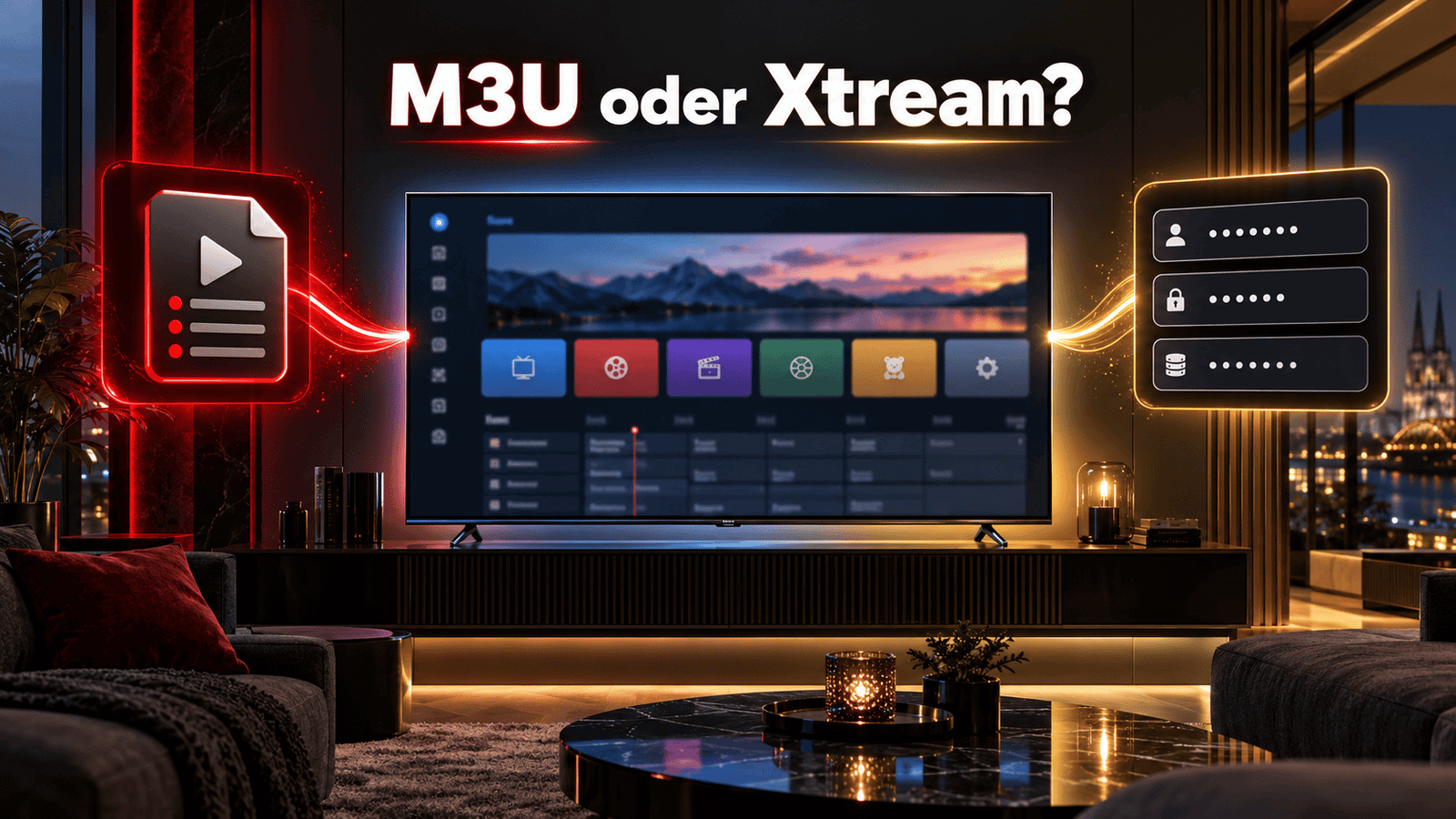
Unterstützt der Player einen Xtream-artigen Login, werden meist Serveradresse, Benutzername und Passwort getrennt eingetragen. Der Player kann danach Kategorien und EPG strukturiert abrufen, sofern der Zugang diese Daten bereitstellt.
Server: https://example.invalid · Benutzer: example-user · Passwort: example-passwordDiese Daten funktionieren nicht und dienen nur der Erklärung. Beim echten Login sind Tippfehler, ein fehlendes Protokoll, zusätzliche Leerzeichen oder vertauschte Felder typische Ursachen für eine fehlgeschlagene Anmeldung.
EPG auf Philips Smart TV richtig laden
Der Electronic Program Guide ist vom jeweiligen Player und der bereitgestellten Datenquelle abhängig. Einige Apps laden Programmdaten automatisch, andere benötigen eine separate EPG- oder XMLTV-Adresse. Wenn Live-TV funktioniert, aber der Programmführer leer bleibt, sollte deshalb zuerst der EPG separat geprüft werden.
- Datum, Uhrzeit und Zeitzone des Fernsehers kontrollieren.
- EPG in der App aktualisieren und den Player anschließend neu öffnen.
- Nur bei einem konstanten Zeitversatz einen EPG-Offset verändern.
- Prüfen, ob der Zugang überhaupt Programmdaten bereitstellt.
Für eine detaillierte Diagnose lesen Sie IPTV EPG funktioniert nicht.
Fernbedienung, Kategorien und Favoriten optimieren
Ein Player sollte nicht nur starten, sondern im Wohnzimmer angenehm bedienbar sein. Testen Sie deshalb Navigation, Zurück-Taste, Suche, Favoriten und Senderwechsel ausschließlich mit der normalen Philips-Fernbedienung. Auf Google-TV-Modellen kann je nach Modell und Region zusätzlich eine virtuelle Fernbedienung über die Google-TV-App hilfreich sein.
Favoriten
Speichern Sie häufig genutzte Bereiche in einer kurzen Liste, damit große Kategorien nicht jedes Mal durchsucht werden müssen.
Kategorien
Blenden Sie unnötige Bereiche aus, wenn der Player diese Funktion anbietet.
Startansicht
Nutzen Sie Favoriten oder EPG als Startpunkt, wenn der Player dies erlaubt.
Text-Eingabe
Bei langen Zugangsdaten kann eine virtuelle Tastatur oder gekoppelte Fernbedienungs-App komfortabler sein.
WLAN, LAN und Stabilität auf Philips TV optimieren
Buffering kann vom Heimnetz, vom Fernseher, vom Player oder von der eigentlichen Quelle verursacht werden. Ein hoher Speedtest-Wert allein beweist keine stabile WLAN-Verbindung. Prüfen Sie deshalb mehrere Faktoren getrennt.
| Prüfung | Maßnahme | Was der Test zeigt |
|---|---|---|
| WLAN | Routerabstand reduzieren und Verbindung neu testen. | Ob Funkqualität eine Rolle spielt. |
| LAN | Wenn das Modell Ethernet unterstützt, kabelgebunden vergleichen. | Ob Funkstörungen die Ursache sind. |
| Netzlast | Große Downloads und Backups vorübergehend pausieren. | Ob paralleler Datenverkehr Engpässe erzeugt. |
| TV-Neustart | Fernseher kontrolliert neu starten. | Ob ein temporäres App- oder Speicherproblem vorliegt. |
| Anschluss | Leistung im selben Heimnetz messen. | Ob die Verbindung grundsätzlich ausreichend ist. |
Die reale Anschlussleistung können Nutzer mit der offiziellen Breitbandmessung der Bundesnetzagentur prüfen.
Philips TV und IPTV Player aktuell halten
Systemupdates und App-Updates können Kompatibilitätsprobleme beheben. Der genaue Menüpfad hängt von der Philips-Plattform ab. Auf Google TV wird die Systemaktualisierung typischerweise über die Systemeinstellungen geprüft. Bei Android-TV-Modellen werden Apps über Google Play aktualisiert. Bei Titan OS und anderen Philips-Plattformen sollten Sie die Update-Funktionen des Geräts und des jeweiligen App-Bereichs verwenden.
- TV-Software regelmäßig prüfen und verfügbare Updates installieren.
- Player nach einem Update vollständig schließen und neu starten.
- Ungenutzte Apps entfernen, wenn der Speicher knapp wird.
- Nach Updates nicht sofort Zugangsdaten löschen; zuerst Neustart und normalen Login testen.
IPTV auf Philips Smart TV: typische Fehler und Lösungen
| Problem | Mögliche Ursache | Nächster Schritt |
|---|---|---|
| Player nicht auffindbar | Plattform, Modell, Region oder App nicht unterstützt | TV-Plattform identifizieren und alternative offizielle App prüfen |
| Keine App-Installation möglich | Google TV im Basic-Modus oder ältere eingeschränkte Plattform | Smart-TV-Modus und Modellfunktionen kontrollieren |
| Login schlägt fehl | Tippfehler, falsche Methode oder abgelaufener Zugang | Daten Zeichen für Zeichen prüfen |
| Playlist bleibt leer | URL, Netzwerk oder Player-Kompatibilität | Verbindung und Login-Methode getrennt testen |
| EPG fehlt | Keine Quelle, falsche Zuordnung oder Zeitproblem | EPG aktualisieren und Zeitzone prüfen |
| Buffering | WLAN, Netzlast, Gerät, Player oder Quelle | LAN, andere Zeit und mehrere Streams vergleichen |
| App langsam | Speicher, Softwarestand oder große Bibliothek | TV neu starten, Updates prüfen und Speicher freigeben |
IPTV auf Philips Smart TV vor dem Kauf testen
Ein Test auf Smartphone oder Laptop beantwortet nicht, ob App-Verfügbarkeit und Bedienung auf dem Philips Fernseher passen. Nutzen Sie den IPTV Testzugang deshalb möglichst direkt auf dem späteren Hauptgerät.
- Mehrere Kategorien und unterschiedliche Streams öffnen.
- EPG, Ton, Untertitel und Favoriten prüfen.
- Senderwechsel mit der Philips-Fernbedienung testen.
- WLAN und wenn möglich LAN vergleichen.
- App schließen, TV neu starten und erneut öffnen.
- Bei Supportanfragen Zugangsdaten in Screenshots vollständig verdecken.
Für andere Geräte finden Sie separate Guides zu IPTV auf LG Smart TV, IPTV auf Samsung TV, IPTV auf Android TV und Smart IPTV auf Firestick.
Sicherheit und rechtliche Hinweise
Installieren Sie Apps bevorzugt über den offiziellen App-Bereich des Philips Fernsehers. Bei Google TV oder Android TV sollte Google Play die erste Wahl sein. Auf Titan OS verwenden Sie den offiziellen Gerätestore. Unbekannte APK-Portale oder Downloadseiten sind besonders problematisch, wenn der Player später Zugangsdaten speichert.
IPTV ist eine Übertragungstechnik und nicht automatisch rechtswidrig. Entscheidend sind Anbieter, Inhaltsrechte, Region und konkrete Nutzung. Ein Philips TV oder eine verfügbare App bestätigt nicht die Rechtmäßigkeit eines Inhaltsangebots. Verwenden Sie ausschließlich autorisierte Zugänge. Dieser Abschnitt ist keine Rechtsberatung.
Passenden IPTV Tarif für Philips Smart TV auswählen
Nach erfolgreicher Einrichtung sollte das Paket zum tatsächlichen Bedarf passen. Prüfen Sie Gerätezahl, erlaubte gleichzeitige Verbindungen, Laufzeit und aktuelle Paketbedingungen. App-Lizenz und IPTV-Tarif sind getrennte Produkte.
Für die allgemeine Kaufentscheidung lesen Sie IPTV kaufen in Deutschland. Einen breiteren Marktvergleich bietet IPTV-Anbieter in Deutschland vergleichen. Informationen zum eigenen Angebot finden Sie unter Germany IPTV Erfahrungen.
Philips TV zuerst prüfen, dann Paket wählen
Prüfen Sie Plattform, App-Verfügbarkeit, Login, EPG, Fernbedienung und Netzwerk direkt auf dem Fernseher, der später genutzt wird.
Häufige Fragen zu IPTV auf Philips Smart TV
Wie kann ich IPTV auf Philips Smart TV einrichten?
Prüfen Sie zuerst die TV-Plattform. Installieren Sie anschließend einen kompatiblen Player über den offiziellen App-Bereich und tragen Sie die vom Zugang unterstützte M3U- oder Login-Methode ein.
Hat jeder Philips Fernseher Google TV oder Android TV?
Nein. Philips verwendet je nach Modell und Generation unterschiedliche Plattformen. Aktuelle Modelle können beispielsweise Google TV oder Titan OS nutzen, ältere Modelle andere Systeme.
Kann ich auf Philips Google TV Apps installieren?
Ja, auf unterstützten Google-TV-Modellen können zusätzliche Apps über den Apps-Bereich installiert werden, wenn der Fernseher mit Internet und einem Google-Konto eingerichtet ist.
Kann ich auf Titan OS dieselben Apps wie auf Android TV installieren?
Nicht automatisch. Titan OS besitzt einen eigenen App-Bereich. Prüfen Sie deshalb direkt auf dem Fernseher, ob der gewünschte Player angeboten wird.
Was ist besser: M3U oder Xtream Codes?
Das hängt vom Player ab. Xtream kann Kategorien und EPG komfortabler strukturieren, M3U ist flexibel. Die Login-Art garantiert keine bessere Streamingqualität.
Warum finde ich meinen IPTV Player nicht?
Die App kann für Ihre Plattform, Region oder Ihr Modell nicht verfügbar sein. Prüfen Sie eine alternative offizielle TV-App statt einer unbekannten Downloadquelle.
Warum fehlt der EPG?
Der Zugang liefert möglicherweise keine Programmdaten, die Zuordnung ist fehlerhaft oder der Player erwartet eine separate EPG-Quelle. Kontrollieren Sie außerdem Uhrzeit und Zeitzone.
Warum puffert IPTV auf Philips TV?
Mögliche Ursachen sind WLAN, Routerauslastung, Geräteleistung, Player oder Quelle. Vergleichen Sie möglichst LAN, mehrere Streams und unterschiedliche Nutzungszeiten.
Kann ich denselben Zugang auf mehreren Philips TVs verwenden?
Das hängt vom gebuchten Paket und den erlaubten gleichzeitigen Verbindungen ab. Mehrere installierte Apps bedeuten nicht automatisch mehrere parallele Streams.
Ist IPTV auf Philips TV legal?
Die Technik ist nicht automatisch illegal. Entscheidend sind Anbieter, Inhalte, Rechte, Region und Nutzung. Verwenden Sie ausschließlich autorisierte Zugänge.