
Netflix auf Fire TV funktioniert nicht? 12 Lösungen für App-, Bild- und Ladeprobleme 2026
Netflix lädt nicht, bleibt hängen, zeigt einen schwarzen Bildschirm oder gibt keinen Ton aus? Mit dieser Prüfreihenfolge grenzt du App-, Netzwerk-, HDMI- und Gerätefehler ein.
Netflix auf Fire TV funktioniert nicht kann viele Ursachen haben: eine festhängende App, veraltete lokale Daten, eine unterbrochene Netzwerkverbindung, zu wenig Gerätespeicher, ein HDMI-Problem oder falsche Audioeinstellungen. Dieser Ratgeber behandelt ausschließlich die Netflix-App auf Fire TV und wiederholt nicht unseren Artikel über die getrennte Nutzung von Netflix und IPTV auf demselben Gerät.
Die genaue Fehlerart entscheidet darüber, welche Lösung zuerst sinnvoll ist.
Abgrenzung: Dieser Artikel wiederholt nicht „Netflix und IPTV kombinieren“
Der vorhandene Ratgeber Netflix und IPTV kombinieren erklärt, wie zwei getrennte Dienste auf einem Smart TV oder Fire TV nebeneinander genutzt werden. Der neue Artikel beantwortet eine andere Suchintention: Was ist zu tun, wenn ausschließlich die Netflix-App auf Fire TV nicht startet, lädt, reagiert oder korrekt wiedergegeben wird?
Netflix bleibt ein eigenständiger Dienst mit eigener App, eigenem Konto und eigenem Support. Änderungen an einer M3U-Playlist, einem Xtream-Login oder einem IPTV-EPG reparieren deshalb keine Netflix-App. Umgekehrt löst das Löschen der Netflix-Daten kein Problem in einem separaten IPTV-Player.
Klare Trennung: Dieser Beitrag behandelt Netflix-Fehler. Für IPTV-Player, Login, EPG und Playlist-Probleme gelten andere Prüfschritte.
Netflix auf Fire TV funktioniert nicht: Fehlerbild zuerst bestimmen
Wenn Netflix auf Fire TV funktioniert nicht die aktuelle Situation beschreibt, ändere nicht sofort mehrere Einstellungen gleichzeitig. Ordne zuerst ein, was genau passiert. Das Netflix-Hilfe-Center unterscheidet unter anderem Ladeprobleme, schwarzes Bild mit oder ohne Ton, eingefrorene Wiedergabe, Login-Probleme und konkrete Fehlercodes. Netflix-Fehlersuche öffnen.
| Fehlerbild | Wahrscheinliche Richtung | Erster Test |
|---|---|---|
| App öffnet sich nicht | App-Prozess, Update oder lokale Daten | App beenden und Fire TV neu starten |
| Netflix bleibt beim Laden hängen | Netzwerk, App-Daten oder Dienst | Andere App und Heimnetz testen |
| Schwarzer Bildschirm mit Ton | Videoausgabe, HDMI oder Gerät | Neustart und HDMI-Verbindung prüfen |
| Bild ohne Ton | Audioausgabe oder Soundanlage | Audioeinstellungen und Anschlüsse prüfen |
| Netflix stürzt ab | Cache, Speicher oder App-Version | Cache und freien Speicher prüfen |
| Fehlercode erscheint | Code-spezifische Ursache | Exakten Code bei Netflix suchen |
| Nur ein Titel betroffen | Titelbezogenes Problem | Anderen Titel in Netflix testen |
Schnellcheck: Das solltest du zuerst prüfen
Wenn Netflix auf Fire TV funktioniert nicht dein aktuelles Problem beschreibt, beginne mit diesen risikoarmen Schritten:
- Teste einen zweiten Titel innerhalb der Netflix-App.
- Öffne eine andere offizielle Streaming-App und prüfe die Internetverbindung.
- Beende Netflix vollständig und öffne die App erneut.
- Starte Fire TV über die Geräteeinstellungen neu.
- Notiere einen sichtbaren Fehlercode exakt.
Wenn Netflix danach wieder funktioniert, musst du keine App-Daten löschen oder das Gerät zurücksetzen.
Netflix funktioniert wieder, aber der IPTV-Player nicht?
Teste EPG, Kategorien, Login und Wiedergabe getrennt auf deinem Fire TV. Netflix ist ein eigenständiger Dienst und nicht Bestandteil des IPTV-Tests.
12 Lösungen, wenn Netflix auf Fire TV nicht funktioniert
1. Exakten Fehlercode im Netflix-Hilfe-Center prüfen
Zeigt Netflix einen Code oder eine konkrete Meldung, suche zuerst genau nach diesem Code. Verschiedene Fehler können ähnlich aussehen, benötigen aber unterschiedliche Schritte. Die Netflix-Fehlersuche bündelt gerätespezifische Anleitungen und sollte vor einem kompletten Reset genutzt werden.
2. Netflix-App vollständig beenden und erneut öffnen
Bei Netflix auf Fire TV funktioniert nicht kann die App im Hintergrund hängen bleiben, obwohl die Fire-TV-Oberfläche normal reagiert. Kehre zum Startbildschirm zurück, öffne die App-Verwaltung und beende Netflix vollständig. Starte die App anschließend neu und teste mehr als einen Titel.
Wenn Netflix auf Fire TV funktioniert nicht nur einmalig aufgetreten ist, reicht dieser Schritt oft aus. Wiederholt sich das Problem, prüfe Cache, App-Version und Netzwerk.
3. Fire TV kontrolliert neu starten
Ein Neustart beendet laufende Prozesse und initialisiert Netzwerk, Audio und Videoausgabe neu. Netflix empfiehlt bei mehreren Fire-TV-bezogenen Fehlerbildern einen Neustart über die Fire-TV-Einstellungen. Bei einem grauen oder weißen Bildschirm nennt Netflix beispielsweise den Weg über Einstellungen, Mein Fire TV und Neustart. Netflix-Hilfe zum grauen oder weißen Bildschirm.
Vermeide hektisches Ein- und Ausstecken. Nutze zuerst den regulären Neustart. Trenne das Gerät nur dann kontrolliert vom Strom, wenn die Oberfläche gar nicht mehr reagiert.
4. Heimnetzwerk und Router neu starten
Wenn Netflix nicht auf den Dienst zugreifen kann, kann die Ursache in der Netzwerkverbindung liegen. Netflix beschreibt bei bestimmten Fire-TV-Netzwerkfehlern einen Neustart von Gerät, Modem und Router. Dabei sollen Modem und Router nach kurzer Trennung wieder vollständig hochfahren, bevor Netflix erneut gestartet wird. Netflix-Hilfe bei Netzwerkfehlern auf Fire TV.
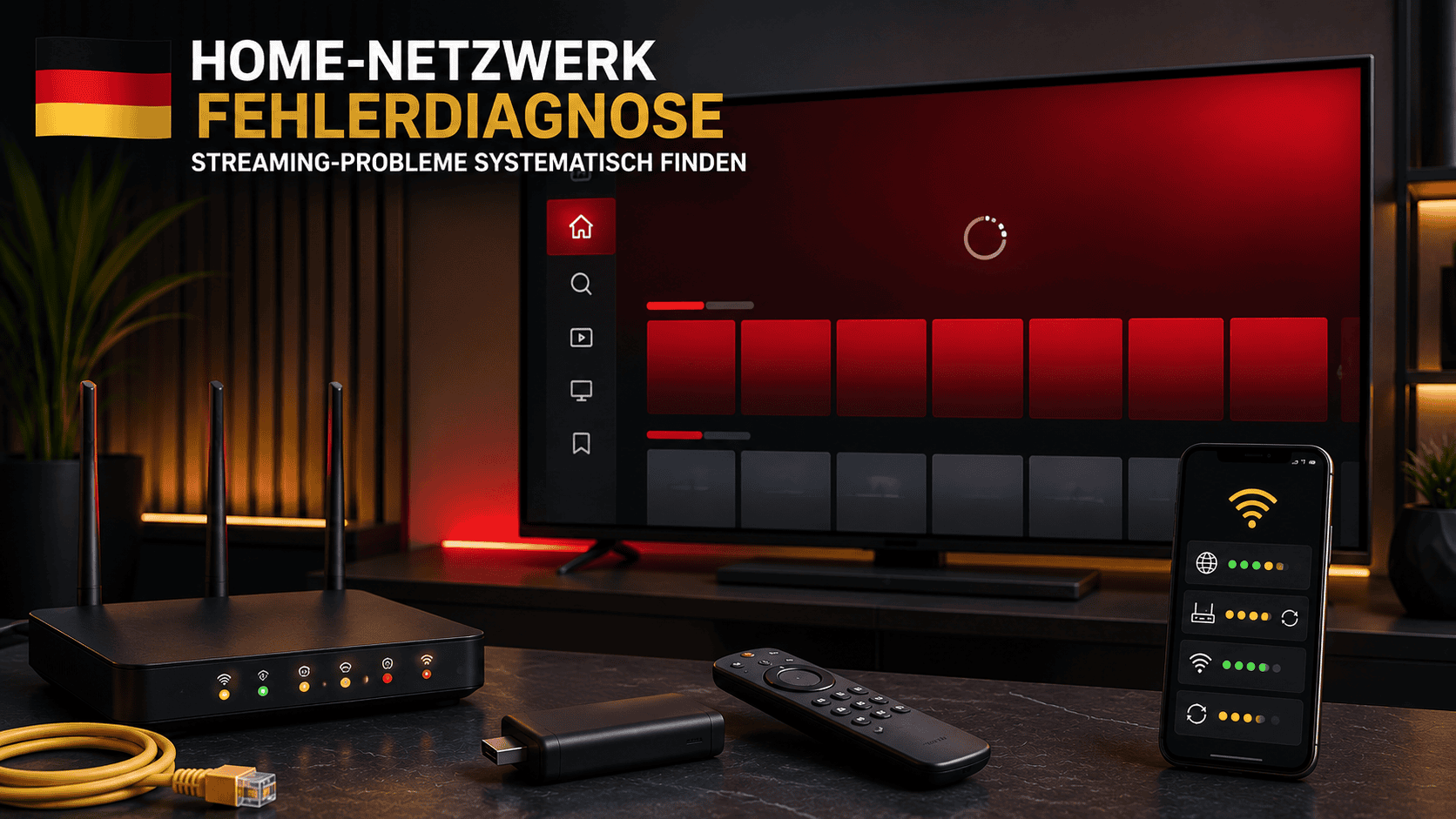
Teste App, Fire TV und Heimnetz als getrennte Fehlerquellen.
5. Prüfen, ob nur Netflix oder das gesamte Fire TV betroffen ist
Öffne eine andere offizielle App. Lädt auch diese nicht, deutet das eher auf Netzwerk, Fire TV oder Router hin. Funktionieren andere Apps normal, liegt die Ursache wahrscheinlicher bei Netflix, den lokalen Netflix-Daten oder einem Netflix-spezifischen Fehler.
Teste außerdem, ob Netflix auf einem Smartphone oder Computer im gleichen Heimnetz funktioniert. Das Ergebnis hilft, eine allgemeine Dienst- oder Kontostörung von einem Fire-TV-Problem zu trennen.
6. Cache der Netflix-App löschen
Wenn Netflix auf Fire TV funktioniert nicht, können temporäre App-Dateien veraltet oder beschädigt sein. Öffne auf Fire TV die installierten Anwendungen, wähle Netflix und lösche zunächst nur den Cache. Cache-Löschung und Daten-Löschung sind nicht dasselbe.
Der Cache enthält temporäre Dateien. Beim Löschen der App-Daten können dagegen Login und lokale Einstellungen entfernt werden. Beginne deshalb immer mit der weniger eingreifenden Maßnahme.
7. Netflix-App-Daten nur nach Sicherung des Logins löschen
Wenn Cache-Löschung und Neustart nicht helfen, können die gespeicherten Netflix-Daten erneuert werden. Netflix weist darauf hin, dass du beim Löschen der App-Daten ausgeloggt wirst und deine Login-Informationen anschließend wieder benötigst. Netflix-Anleitung zum Löschen der App-Daten.
Vorher prüfen: Stelle sicher, dass du E-Mail-Adresse beziehungsweise Telefonnummer und Netflix-Passwort kennst. Teile diese Daten nicht mit IPTV-Support oder unbekannten Drittanbietern.
8. Netflix-App und Fire-TV-System aktualisieren
Bei Netflix auf Fire TV funktioniert nicht kann eine alte App-Version nach Systemänderungen instabil laufen. Prüfe im Appstore, ob für Netflix ein Update verfügbar ist. Kontrolliere danach die Fire-TV-Systemupdates. Starte das Gerät nach größeren Updates neu.
Wenn Netflix auf Fire TV funktioniert nicht direkt nach einem Update aufgetreten ist, teste trotzdem zuerst Neustart und App-Daten, bevor du das gesamte Gerät zurücksetzt.
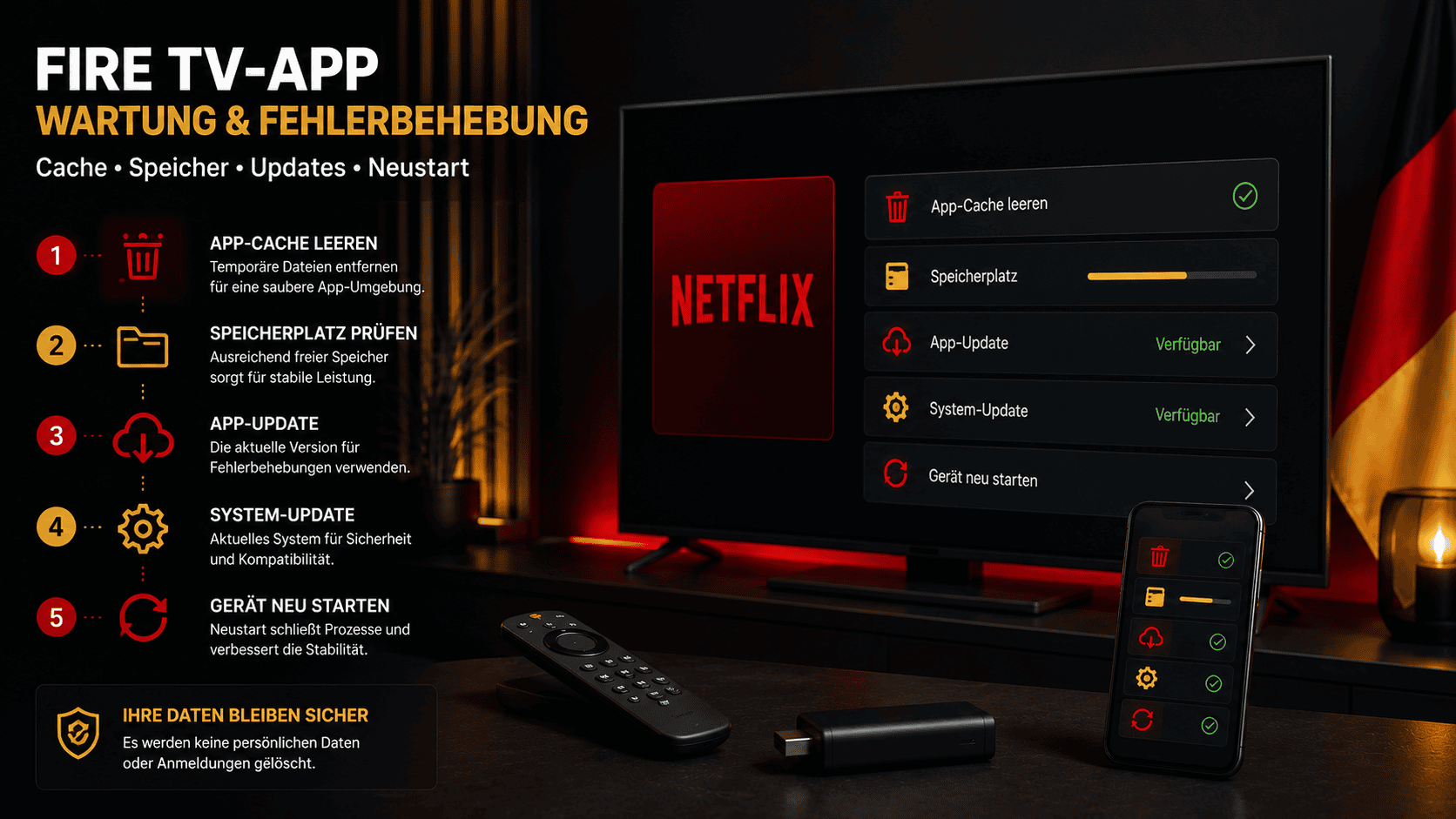
Cache, freier Speicher und Updates sollten vor einer Neuinstallation geprüft werden.
Fire TV eingerichtet, aber dein IPTV-Player braucht Hilfe?
Wir prüfen App-Auswahl, Login-Methode, EPG und Geräteeinstellungen getrennt von deinem Netflix-Konto.
9. Freien Speicher auf Fire TV kontrollieren
Wenig Speicher kann Apps verlangsamen, Updates verhindern oder Abstürze begünstigen. Entferne ungenutzte Apps und unnötige Downloads. Lösche nicht wahllos Daten anderer Anwendungen, wenn du deren Zugangsdaten nicht gesichert hast.
Starte Netflix nach dem Freigeben von Speicher erneut. Bleibt das Problem bestehen, prüfe die Neuinstallation.
10. Netflix-App deinstallieren und neu installieren
Eine Neuinstallation ersetzt beschädigte App-Dateien. Netflix erklärt auf der offiziellen Fire-TV-Seite, wie die App eingerichtet, ausgeloggt und gelöscht wird. Netflix auf Amazon Fire TV verwenden.
Nach der Deinstallation musst du Netflix erneut herunterladen und dich wieder anmelden. Eine Neuinstallation ändert nichts an deinem Netflix-Abo oder deinem Profil, entfernt aber lokale App-Daten vom Fire TV.
11. HDMI-Verbindung und Videoausgabe prüfen
Wenn Netflix auf Fire TV funktioniert nicht und ein schwarzer Bildschirm mit Ton erscheint, liegt laut Netflix häufig ein Problem mit dem Gerät oder der Videoverbindung vor. Prüfe, ob Fire TV direkt und fest im HDMI-Anschluss sitzt. Teste einen anderen HDMI-Port, entferne vorübergehend Receiver oder Adapter und starte TV sowie Fire TV neu. Netflix-Hilfe bei schwarzem Bildschirm mit Ton.
Siehst du überhaupt kein Fire-TV-Menü, betrifft der Fehler nicht nur Netflix. Prüfe dann Eingang, Stromversorgung und HDMI-Verbindung des Geräts.
12. Werksreset nur als letzte Maßnahme verwenden
Ein Werksreset löscht Apps, Konten und Einstellungen vom Fire TV. Er ist nicht sinnvoll, wenn nur ein bestimmter Netflix-Titel betroffen ist oder ein allgemeiner Netflix-Fehlercode vorliegt. Nutze ihn erst, wenn Netflix-Support beziehungsweise Geräte-Support die vorherigen Schritte ausgeschöpft haben.
Sichere vorher, welche Apps du nutzt und welche Logins du nachher benötigst. Ein Reset repariert keine externe Internetstörung und keine Störung des Netflix-Dienstes.
Netflix zeigt auf Fire TV einen schwarzen Bildschirm
Unterscheide zwischen schwarzem Bildschirm mit Ton und schwarzem Bildschirm ohne Ton. Netflix erklärt, dass ein schwarzes oder leeres Bild häufig mit dem Gerät oder der Verbindung zwischen Geräten zusammenhängt. Bei schwarzem Bild mit Ton sollte besonders die Video- und HDMI-Verbindung geprüft werden. Bei schwarzem Bild ohne Ton kommen zusätzlich App- und Gerätestörungen infrage. Netflix-Hilfe bei schwarzem Bildschirm ohne Ton.
- Prüfe, ob das Fire-TV-Menü normal sichtbar ist.
- Starte Fire TV und Fernseher neu.
- Stecke Fire TV direkt in einen anderen HDMI-Port.
- Entferne testweise HDMI-Verlängerungen, Splitter oder Receiver.
- Teste einen zweiten Netflix-Titel.
- Prüfe Videoauflösung und automatische Anzeigeeinstellungen.
Nur ein Titel betroffen? Dann ist ein Werksreset nicht angemessen. Teste zuerst weitere Titel und nutze die Netflix-Fehlersuche.
Netflix auf Fire TV hat Bild, aber keinen Ton
Wenn das Bild läuft, aber der Ton fehlt, nennt Netflix häufig Audioeinstellungen oder die Einrichtung der Lautsprecher als Ursache. Prüfe Lautstärke, Stummschaltung, Soundbar, AV-Receiver und HDMI- beziehungsweise optische Verbindungen. Netflix-Hilfe bei Wiedergabe ohne Ton.
Teste vorübergehend die TV-Lautsprecher statt einer externen Soundanlage. Prüfe eine andere Audiospur innerhalb des Titels und starte Fire TV sowie Soundbar neu. Falls nur Netflix betroffen ist, kontrolliere die Tonspur in der Netflix-Wiedergabe. Sind alle Apps betroffen, liegt die Ursache wahrscheinlicher bei Fire TV, Fernseher oder Audiosystem.
Netzwerkfehler bei Netflix auf Fire TV erkennen
Ein Netzwerkproblem zeigt sich häufig durch langes Laden, Verbindungsfehler oder wiederholte Abbrüche. Prüfe, ob andere Apps funktionieren und ob Netflix auf einem zweiten Gerät im gleichen Netzwerk erreichbar ist.
- Router kontrolliert neu starten.
- Fire TV näher am Router testen.
- Überlastete Downloads und parallele Streams pausieren.
- Gast-, Hotel- oder öffentliches WLAN auf Einschränkungen prüfen.
- Datum und Uhrzeit des Fire TV automatisch setzen.
- Keine unbekannten DNS- oder Proxy-Einstellungen verwenden.
Netflix nennt für Ultra-HD auf unterstützten Fire-TV-Geräten unter anderem eine stabile Internetgeschwindigkeit von mindestens 15 Mbit/s sowie einen passenden Netflix-Tarif und kompatible Hardware. Diese Angabe ist eine Netflix-Anforderung für Ultra-HD und keine Garantie für jedes Heimnetz. Fire-TV-Anforderungen bei Netflix prüfen.
Netflix-Fehler von IPTV-Player-Fehlern unterscheiden
Dass Netflix und ein IPTV-Player auf demselben Fire TV installiert sind, bedeutet nicht, dass beide dieselbe technische Ursache haben. Teste jede App separat. Funktioniert Netflix, aber der IPTV-Player nicht, prüfe dort Login, Playlist, EPG, Player-Version und autorisierte Quelle. Funktioniert der IPTV-Player, aber Netflix nicht, konzentriere dich auf Netflix-App, Konto, Netzwerk, HDMI und Fire-TV-Daten.
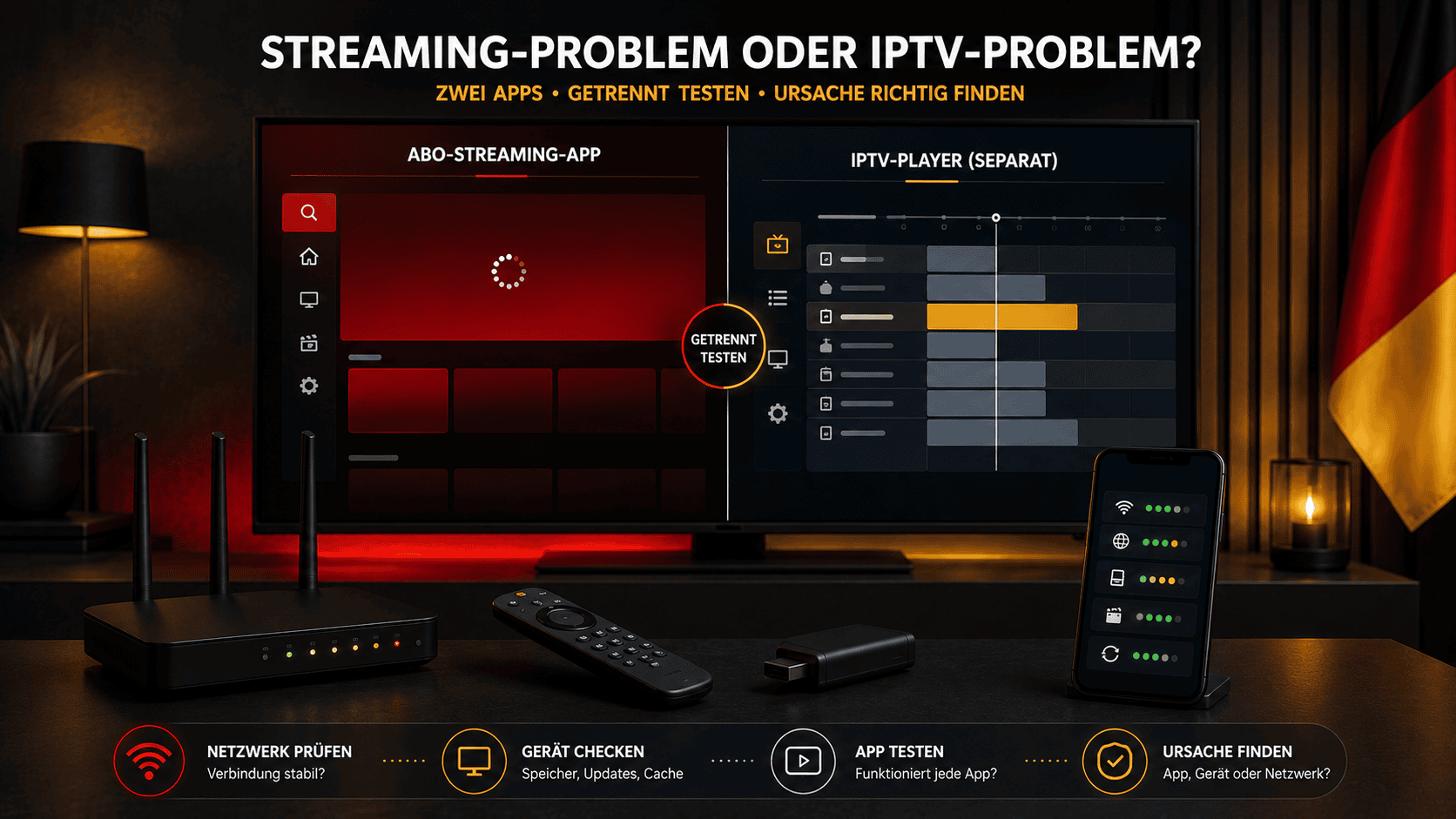
Zwei Apps auf einem Gerät sollten immer unabhängig voneinander getestet werden.
| Testergebnis | Wahrscheinliche Richtung |
|---|---|
| Nur Netflix funktioniert nicht | Netflix-App, Konto, HDMI oder Netflix-spezifische Verbindung |
| Nur IPTV-Player funktioniert nicht | Player, Login, Playlist, EPG oder Quelle |
| Beide Apps laden nicht | Fire TV, Speicher, Netzwerk oder Router |
| Andere Geräte funktionieren | Lokales Fire-TV- oder App-Problem |
| Nur ein Netflix-Titel ist betroffen | Titelbezogenes Wiedergabeproblem |
Für die getrennte Einrichtung beider Dienste lies den Artikel Netflix und IPTV kombinieren. Für technische IPTV-Probleme hilft außerdem die IPTV-Installationsanleitung.
IPTV-Player 24 Stunden auf Fire TV testen
Prüfe EPG, Kategorien, Umschaltverhalten und Stabilität auf deinem eigenen Gerät. Ein Netflix-Abonnement ist nicht enthalten.
Fazit: Netflix auf Fire TV funktioniert nicht – in klarer Reihenfolge testen
Wenn Netflix auf Fire TV funktioniert nicht, beginne mit Fehlercode, zweitem Titel, App-Neustart und Fire-TV-Neustart. Prüfe danach Heimnetz, Cache, App-Daten, Updates und Speicher. Eine Neuinstallation ist sinnvoll, wenn lokale App-Dateien beschädigt sind. HDMI- und Audioverbindungen werden besonders wichtig, wenn schwarzes Bild oder fehlender Ton auftreten.
Ein Werksreset gehört ans Ende der Prüfkette. Behandle Netflix und IPTV-Player immer getrennt: Ein Problem in der einen App beweist keine Störung der anderen.
Fehlercode → App neu öffnen → Fire TV neu starten → Netzwerk testen → Cache löschen → Daten erneuern → Updates → Neuinstallation → HDMI und Audio prüfen.
FAQ: Netflix auf Fire TV funktioniert nicht
Mögliche Ursachen sind Netzwerkprobleme, eine festhängende App, veraltete lokale Daten, fehlende Updates oder zu wenig freier Speicher.
Beende die App über die Anwendungsverwaltung vollständig und öffne sie erneut. Hilft das nicht, starte Fire TV über die Geräteeinstellungen neu.
Lösche zuerst nur den Cache. Beim Löschen der App-Daten wirst du ausgeloggt und benötigst anschließend deine Netflix-Login-Daten.
Netflix nennt häufig ein Problem mit Gerät oder Videoverbindung. Prüfe Neustart, HDMI-Port, Adapter, Receiver und Videoausgabe.
Prüfe Stummschaltung, Audiospur, TV-Lautsprecher, Soundbar, Receiver und HDMI- beziehungsweise optische Verbindungen.
Nein. Das Konto bleibt bestehen. Du wirst auf dem Fire TV ausgeloggt und musst dich nach der Neuinstallation erneut anmelden.
Nein. Ein Werksreset ist eine letzte Maßnahme, weil Apps, Konten und Geräteeinstellungen gelöscht werden.
Normalerweise nicht. Beide Apps und Zugänge sind getrennt und sollten unabhängig voneinander getestet werden.