
IPTV auf Android TV einrichten 2026: Player, M3U, Xtream Codes und EPG
Schritt für Schritt den passenden Player installieren, Zugang sicher eintragen, EPG laden, Fernbedienung optimieren und typische Android-TV-Probleme gezielt lösen.
IPTV auf Android TV einrichten ist meist unkompliziert, wenn eine TV-taugliche Player-App, die richtige Zugangsmethode und ein stabiles Heimnetz zusammenpassen. Android TV und Google TV bieten dafür einen großen Vorteil: Viele kompatible Player können direkt über Google Play installiert werden. Je nach Zugang tragen Sie danach entweder eine M3U-Playlist oder Serveradresse, Benutzername und Passwort ein.
Wichtig ist die Trennung zwischen Player und Dienst. Der Player ist nur Wiedergabe- und Verwaltungssoftware. Er enthält nicht automatisch Sender oder ein Abonnement. Der eigentliche Zugang stammt vom Anbieter und sollte ausschließlich für Inhalte genutzt werden, für die eine Berechtigung besteht.
IPTV auf Android TV einrichten – das Wichtigste in Kürze
- Prüfen Sie zuerst, ob Ihr Fernseher Android TV oder Google TV nutzt.
- Installieren Sie den Player bevorzugt über Google Play.
- Klären Sie, ob Ihr Zugang M3U, Xtream Codes oder beide Methoden unterstützt.
- Behandeln Sie M3U-Link, Serveradresse, Benutzername und Passwort wie sensible Zugangsdaten.
- Kontrollieren Sie nach dem ersten Laden Kategorien, EPG, Uhrzeit und Favoriten.
- Bei Buffering Netzwerk, Player und Gerät getrennt prüfen.
- Testen Sie den späteren Hauptfernseher vor einer längeren Laufzeit.
Was ist Android TV und was ist Google TV?
Android TV ist Googles TV-Plattform für Fernseher und Streaming-Geräte. Google TV nutzt dieselbe technische Grundlage, bietet aber eine stärker auf Inhalte und Empfehlungen gegliederte Oberfläche. Für die IPTV-Einrichtung ist vor allem wichtig, dass beide Plattformen Apps verwalten und je nach Gerät und Region Zugriff auf Google Play bieten.
Google erklärt in der offiziellen Android-TV-Hilfe, dass Apps auf Android TV beziehungsweise Google TV verwaltet und über Google Play bezogen werden können. Ob eine bestimmte Player-App auf Ihrem Fernseher erscheint, hängt trotzdem von Modell, Region, Systemversion und Entwicklerfreigabe ab.
Welche Voraussetzungen braucht IPTV auf Android TV?
Android-TV- oder Google-TV-Gerät
Fernseher, TV-Box oder Streaming-Gerät sollte genügend freien Speicher und eine aktuelle Systemversion besitzen.
TV-tauglicher Player
Die App sollte mit Fernbedienung bedienbar sein und die benötigte Login-Methode unterstützen.
Autorisierter Zugang
Je nach Methode benötigen Sie eine M3U-URL oder Serveradresse, Benutzername und Passwort.
Stabiles Heimnetz
WLAN-Qualität, Routerabstand, parallele Downloads und tatsächliche Anschlussleistung beeinflussen die Wiedergabe.
Gerade bei günstigen TV-Boxen sollte zusätzlich geprüft werden, ob das Gerät Play-Protect-zertifiziert ist. Nicht zertifizierte Geräte können laut Google Probleme mit Google-Apps, Updates oder Kompatibilität haben.
Welcher IPTV Player passt zu Android TV?
Für Android TV gibt es viele Player. Entscheidend ist nicht die Zahl der Funktionen, sondern ob die App zu Ihrem Zugang und Ihrer Bedienung passt. Einsteiger profitieren von einer klaren Oberfläche und einfacher Anmeldung. Fortgeschrittene Nutzer achten eher auf mehrere Playlists, EPG-Verwaltung, Sortierung, externe Player oder Multiview.
| Kriterium | Warum wichtig? | Vor Aktivierung prüfen |
|---|---|---|
| M3U-Unterstützung | Relevant bei Playlist-Link. | Kann die App M3U-URLs direkt laden? |
| Xtream-Login | Oft komfortabler bei Kategorien und Programmdaten. | Gibt es getrennte Felder für Server, Benutzername und Passwort? |
| EPG | Programmdaten erleichtern Navigation. | Automatisch oder separate XMLTV-Quelle? |
| Fernbedienung | Touch-orientierte Apps sind am TV unpraktisch. | Funktionieren Zurück-Taste, Suche und Favoriten? |
| App-Quelle | Beeinflusst Updates und Sicherheit. | Google Play oder offizielle Entwicklerquelle? |
Für einen direkten Funktionsvergleich lesen Sie unseren IPTV Player Vergleich. Dort werden verschiedene Bedienkonzepte, Geräteunterstützung, M3U, Xtream Codes und EPG gegenübergestellt.
IPTV App auf Android TV installieren
System aktualisieren
Öffnen Sie die Geräteeinstellungen und installieren Sie verfügbare Systemupdates. Starten Sie den Fernseher anschließend neu.
Play Store öffnen
Öffnen Sie den App-Bereich und suchen Sie nach dem gewünschten Player. Google beschreibt die Installation in der offiziellen Android-TV-Anleitung.
Entwickler prüfen
Achten Sie auf den vollständigen App-Namen und den offiziellen Entwickler.
App installieren
Installieren und öffnen Sie den Player. Erteilen Sie nur Berechtigungen, die nachvollziehbar benötigt werden.
Login-Methode auswählen
Wählen Sie M3U oder Xtream passend zu Ihren Zugangsdaten.
Ersten Ladevorgang abwarten
Große Kategorien und EPG-Daten können beim ersten Abruf etwas Zeit benötigen.
M3U auf Android TV einrichten
Bei M3U erhalten Sie normalerweise einen vollständigen Playlist-Link. In der App wählen Sie eine Funktion wie „Playlist hinzufügen“, vergeben einen frei gewählten Namen und fügen die URL ein. Je nach Player kann zusätzlich eine separate EPG-Adresse nötig sein.
Beispiel ohne Funktion: https://example.invalid/playlist.m3u- URL vollständig übernehmen.
- Bei Eingabe mit Fernbedienung auf Sonderzeichen achten.
- Den vollständigen Link niemals in öffentlichen Screenshots zeigen.
- Nach dem Import Kategorien, EPG und Favoriten kontrollieren.
Eine M3U-URL kann Zugangsinformationen enthalten und sollte genauso vertraulich behandelt werden wie ein Passwort. Mehr Details finden Sie im Ratgeber M3U oder Xtream Codes.
Xtream Codes auf Android TV einrichten
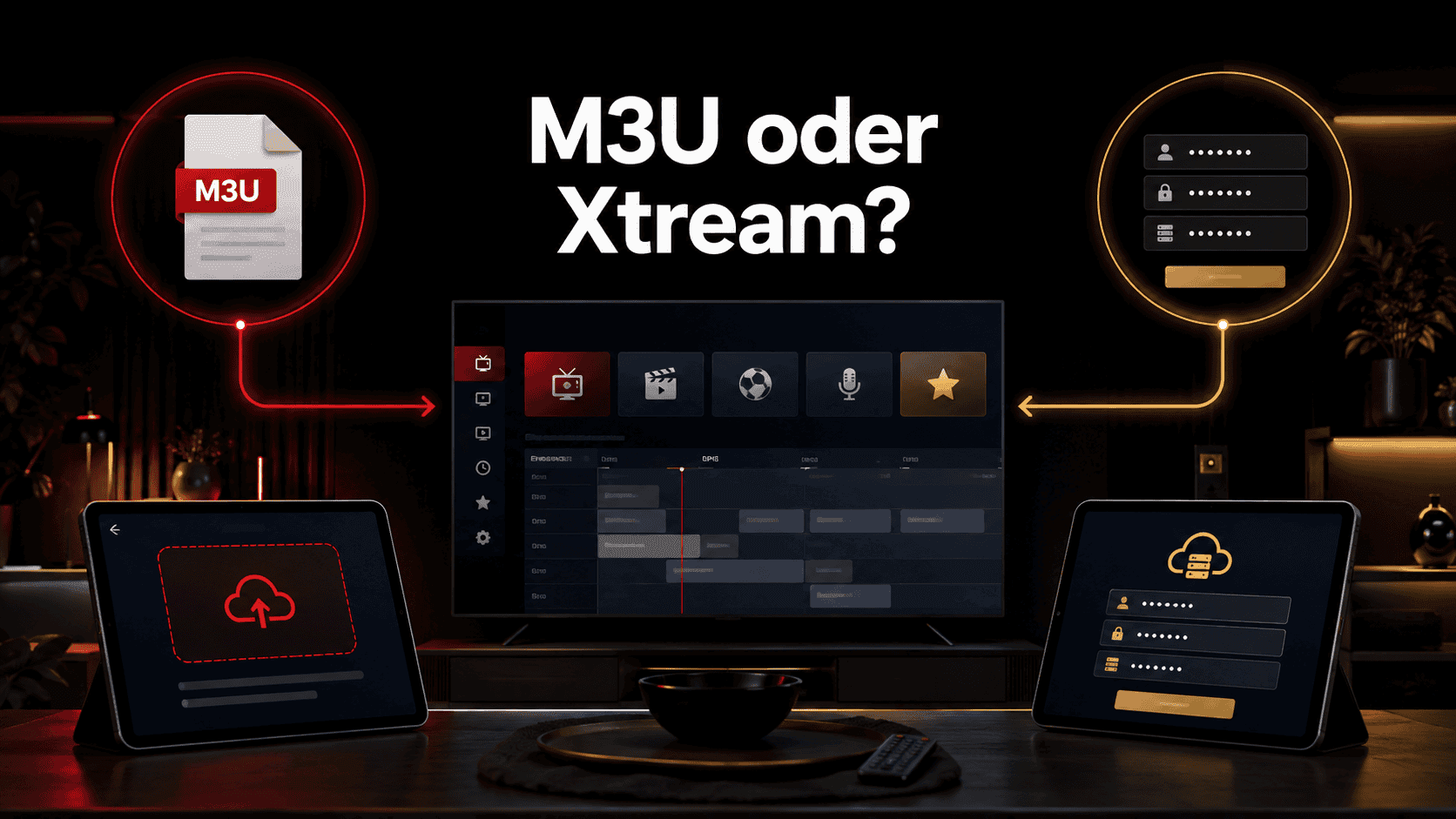
Beim Xtream-Login werden typischerweise Serveradresse, Benutzername und Passwort in getrennte Felder eingetragen. Viele kompatible Player laden danach Kategorien und Programmdaten automatisch, sofern der Zugang diese Informationen bereitstellt.
Server: https://example.invalid · Benutzer: example-user · Passwort: example-passwordDie Beispiele funktionieren nicht und dienen nur zur Erklärung. Beim echten Login sind falsches Protokoll, zusätzliche Leerzeichen, vertauschte Felder und Tippfehler häufige Ursachen für fehlgeschlagene Anmeldungen.
EPG auf Android TV richtig laden
Der Electronic Program Guide zeigt aktuelle und kommende Sendungen. Je nach Player wird der EPG automatisch geladen oder über eine separate XMLTV-Adresse ergänzt. Wenn Live-TV funktioniert, der EPG aber leer bleibt, liegt das Problem deshalb nicht zwingend am Stream.
Wenn EPG-Zeiten falsch sind
- Datum, Uhrzeit und Zeitzone kontrollieren.
- Nur bei reproduzierbarem Versatz einen EPG-Offset nutzen.
- EPG-Daten aktualisieren und den Player neu starten.
- Prüfen, ob Sender und Programmdaten korrekt zugeordnet sind.
Bei fehlenden oder falschen Programmdaten hilft zusätzlich unser Guide IPTV EPG funktioniert nicht.
Fernbedienung, Kategorien und Favoriten optimieren
Eine technisch funktionierende App kann im Alltag trotzdem unpraktisch sein. Testen Sie den Player vollständig mit der TV-Fernbedienung. Zurück-Taste, Richtungstasten, Suchfunktion, Favoriten und Kanalwechsel sollten ohne Maus oder Touch-Gesten funktionieren.
Favoriten
Speichern Sie häufig genutzte Bereiche in einer kurzen Favoritenliste.
Kategorien
Blenden Sie nicht benötigte Kategorien aus, wenn die App das unterstützt.
Startansicht
Wählen Sie Live-TV, Favoriten oder EPG als Startpunkt, wenn die App das erlaubt.
Profile und PIN
Nutzen Sie vorhandene Profil- oder PIN-Funktionen für eine kontrollierte Nutzung.
WLAN, LAN und Leistung für IPTV auf Android TV optimieren
Ruckler werden häufig sofort dem Player oder Anbieter zugeschrieben. Tatsächlich können Routerabstand, Funkstörungen, parallele Downloads, wenig Gerätespeicher oder eine schwache TV-Box dieselben Symptome verursachen. Ändern Sie deshalb immer nur einen Faktor.
| Prüfpunkt | Praktische Maßnahme | Was der Test zeigt |
|---|---|---|
| WLAN | Routerabstand reduzieren. | Ob Funkqualität die Hauptursache ist. |
| LAN | Ethernet direkt am TV oder an der Box testen. | Ob Kabel stabiler arbeitet. |
| Speicher | Ungenutzte Apps entfernen und neu starten. | Ob wenig Speicher Menüs ausbremst. |
| Netzlast | Downloads und Backups kurz pausieren. | Ob paralleler Datenverkehr stört. |
| Auflösung | Niedrigere verfügbare Qualität vergleichen. | Ob höhere Datenrate das Problem verstärkt. |
Die tatsächliche Anschlussleistung lässt sich mit der offiziellen Breitbandmessung der Bundesnetzagentur kontrollieren.
IPTV auf Android TV: typische Fehler und Lösungen
| Problem | Mögliche Ursache | Nächster Schritt |
|---|---|---|
| Player nicht im Store | Gerät, Region oder App nicht unterstützt | Alternative offizielle App prüfen |
| Login schlägt fehl | Tippfehler oder falsche Methode | Zugang Zeichen für Zeichen kontrollieren |
| Playlist bleibt leer | URL, Netzwerk oder Kompatibilität | Netzwerk und Login-Methode getrennt prüfen |
| EPG fehlt | Keine Quelle oder falsche Zuordnung | EPG aktualisieren und Zeitzone kontrollieren |
| App wird langsam | Große Liste oder wenig Speicher | Speicher freigeben und neu starten |
| Buffering | WLAN, Netzlast, Gerät, App oder Quelle | LAN, andere Zeit und Qualität vergleichen |
IPTV Apps auf Android TV sicher installieren
Da Zugangsdaten im Player gespeichert werden können, ist die App-Quelle besonders wichtig. Google Play Protect prüft Apps und Geräte auf potenziell schädliches Verhalten und kann vor problematischen Anwendungen warnen. Google beschreibt diese Schutzfunktionen in der offiziellen Play-Protect-Hilfe.
- Player bevorzugt über Google Play installieren.
- Bei externer Installation nur eine offizielle Entwicklerquelle verwenden.
- Ungewöhnliche Berechtigungen kritisch prüfen.
- M3U-Link und Login-Daten nicht in unbekannten Online-Playern testen.
- Screenshots vor dem Teilen vollständig auf Zugangsdaten kontrollieren.
- System und Player regelmäßig aktualisieren.
IPTV ist eine Übertragungstechnik und nicht automatisch rechtswidrig. Entscheidend sind Anbieter, Inhalte, Rechte, Region und Nutzung. Verwenden Sie ausschließlich autorisierte Zugänge. Dieser Abschnitt ist keine Rechtsberatung.
IPTV auf Android TV vor dem Kauf testen
Ein kurzer Login-Test zeigt nur, dass Zugang und App grundsätzlich miteinander kommunizieren. Für eine sinnvolle Entscheidung sollten Sie den späteren Hauptfernseher zu typischen Nutzungszeiten testen. Der IPTV Testzugang ist dafür besser geeignet als eine reine Prüfung auf Smartphone oder Laptop.
- Mehrere relevante Kategorien öffnen.
- Senderwechsel, EPG, Tonspuren und Favoriten prüfen.
- WLAN und wenn möglich LAN vergleichen.
- App vollständig schließen und neu starten.
- Fernbedienung im normalen Sitzabstand testen.
- Support nur mit verdeckten Zugangsdaten kontaktieren.
Wer gleichzeitig noch zwischen verschiedenen Playern entscheidet, kann den IPTV Player Vergleich nutzen. Für Fire-TV-Nutzer gibt es die separate Anleitung Smart IPTV auf Firestick.
Passenden IPTV Tarif für Android TV auswählen
Nach erfolgreicher Einrichtung sollte das Paket zum tatsächlichen Bedarf passen. Ein Zugang für ein Gerät ist nicht automatisch für mehrere parallele Streams vorgesehen. Prüfen Sie Gerätezahl, gleichzeitige Verbindungen, Laufzeit und aktuelle Paketbedingungen.
Für die allgemeine Auswahl helfen unser Ratgeber IPTV kaufen in Deutschland sowie der Vergleich IPTV-Anbieter in Deutschland. Informationen zum eigenen Angebot finden Sie unter Germany IPTV Erfahrungen.
Android TV zuerst prüfen, dann Paket wählen
Testen Sie Player, Login-Methode, EPG, Fernbedienung und Heimnetz auf dem Gerät, das später tatsächlich genutzt wird.
Häufige Fragen zu IPTV auf Android TV
Wie kann ich IPTV auf Android TV einrichten?
Installieren Sie einen kompatiblen Player über Google Play und tragen Sie je nach Zugang eine M3U-URL oder Xtream-Login-Daten ein. Danach sollten Kategorien, EPG und Fernbedienung getestet werden.
Was ist der Unterschied zwischen Android TV und Google TV?
Google TV nutzt die technische Android-TV-Grundlage mit einer stärker auf Inhalte und Empfehlungen ausgerichteten Oberfläche.
Welche IPTV App ist für Android TV geeignet?
Geeignet ist eine fernbedienungsfreundliche App, die Ihre Login-Methode unterstützt und aus einer vertrauenswürdigen Quelle stammt.
Ist M3U oder Xtream Codes auf Android TV besser?
Xtream ist in vielen Playern komfortabel, während M3U sehr flexibel ist. Die Methode allein bestimmt weder Qualität noch Stabilität.
Warum lädt die Playlist auf Android TV nicht?
Mögliche Ursachen sind Tippfehler, eine ungültige URL, Netzwerkprobleme, ein nicht kompatibler Player oder nicht mehr gültige Zugangsdaten.
Warum fehlt der EPG?
Der Zugang enthält möglicherweise keine EPG-Daten, die EPG-URL ist falsch oder der Player hat die Zuordnung noch nicht aktualisiert.
Warum puffert IPTV auf Android TV?
Ursachen können WLAN, Routerabstand, Netzlast, wenig Speicher, Player, Gerät oder Quelle sein.
Soll ich IPTV Apps als APK installieren?
Bevorzugen Sie Google Play. Ist eine externe Installation notwendig, sollte die APK nur von der offiziellen Entwicklerquelle stammen.
Kann ich denselben Zugang auf mehreren Android TVs verwenden?
Das hängt vom gebuchten Paket und den erlaubten gleichzeitigen Verbindungen ab.
Ist IPTV auf Android TV legal?
Die Technik und ein Player sind nicht automatisch illegal. Entscheidend sind Rechte, Anbieter, Inhalte, Region und konkrete Nutzung.