
IPTV EPG funktioniert nicht? 11 schnelle Lösungen für TV-Guide-Probleme 2026
Wenn der TV-Guide leer bleibt, falsche Uhrzeiten zeigt oder nur bei einzelnen Sendern fehlt, liegt die Ursache häufig an EPG-Quelle, Zuordnung, Player, Cache oder Geräteeinstellungen.
IPTV EPG funktioniert nicht – diese Meldung beschreibt mehrere unterschiedliche Fehler. Der Programmführer kann vollständig leer sein, nur einige Sender betreffen, veraltete Sendungen anzeigen oder um eine beziehungsweise mehrere Stunden verschoben sein. Mit der richtigen Prüfreihenfolge lässt sich schnell erkennen, ob die Ursache beim EPG-Feed, den Zugangsdaten, der Senderzuordnung, der App oder dem Gerät liegt.
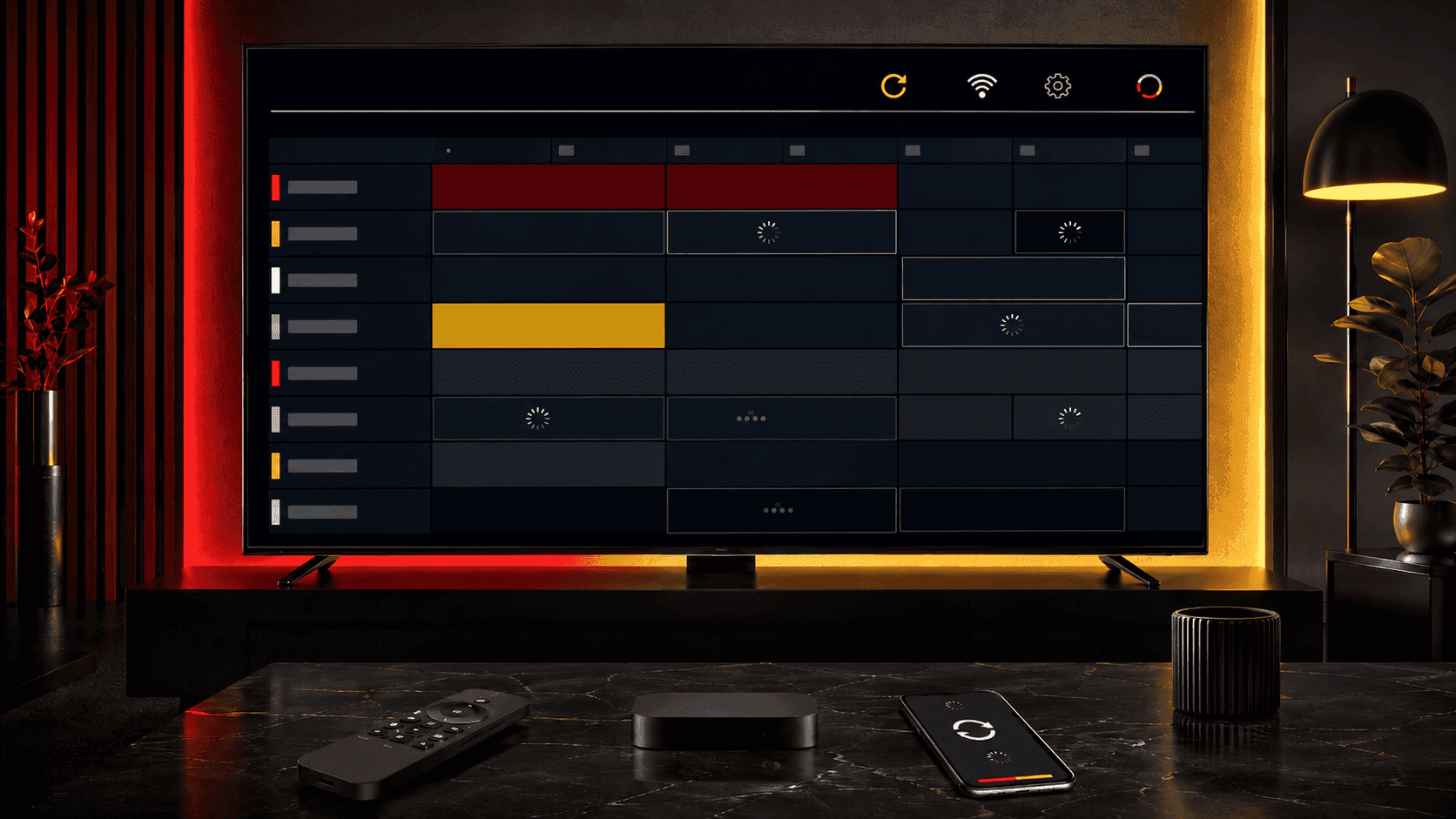
Ein leerer oder unvollständiger TV-Guide kann mehrere getrennte Ursachen haben.
Was ist ein IPTV-EPG und warum kann er ausfallen?
EPG steht für Electronic Program Guide. Der elektronische Programmführer zeigt zu einem Sender unter anderem Sendungsnamen, Beginn, Ende und teilweise Beschreibungen. Viele IPTV-Player beziehen diese Informationen über den Login des Dienstes oder über eine separate XMLTV-Quelle. XMLTV ist ein verbreitetes XML-basiertes Format für elektronische TV-Programmdaten.
Die Suchanfrage IPTV EPG funktioniert nicht bedeutet deshalb nicht automatisch, dass auch die Playlist ausgefallen ist. Playlist und EPG sind technisch nicht immer dasselbe. Eine M3U-Playlist kann Sender korrekt abspielen, obwohl der EPG fehlt. Umgekehrt kann ein EPG geladen werden, obwohl einzelne Streams nicht starten. Bei Xtream-Codes-kompatiblen Logins lädt ein Player Kategorien und EPG häufig über dieselben Zugangsdaten, verwaltet die Informationen intern aber weiterhin getrennt.
Wichtig: Wenn Live-TV funktioniert, aber der Guide leer bleibt, ist die Internetverbindung nicht automatisch vollständig ausgeschlossen. Der Stream-Server und die EPG-Quelle können getrennt erreichbar sein.
IPTV EPG funktioniert nicht: Fehlerbild zuerst einordnen
Wenn IPTV EPG funktioniert nicht auf deinem Bildschirm erscheint oder der Guide leer bleibt, prüfe zuerst genau, was fehlt. Dadurch vermeidest du unnötiges Löschen der kompletten Playlist oder eine Neuinstallation der App.
| Fehlerbild | Wahrscheinliche Richtung | Erste Prüfung |
|---|---|---|
| EPG überall leer | Feed, Login, Import oder Cache | EPG manuell aktualisieren |
| Nur einige Sender leer | Sender-ID oder fehlende Daten | Betroffene Sender vergleichen |
| Sendungen zeitlich verschoben | Zeitzone oder Zeitversatz | Gerätezeit und EPG-Offset prüfen |
| EPG zeigt alte Daten | Cache oder fehlgeschlagene Aktualisierung | Refresh und Cache testen |
| EPG lädt nur auf einem Gerät nicht | Player oder Geräteeinstellung | Gleichen Zugang auf zweitem Gerät testen |
| EPG und Sender funktionieren nicht | Netzwerk, Zugang oder Dienst | Login und Verbindung getrennt prüfen |
Ein Vergleich auf einem zweiten kompatiblen Player ist besonders hilfreich. Er zeigt, ob der Fehler nur in einer App auftritt. Hinweise zu unterschiedlichen Login-Methoden findest du im Ratgeber M3U oder Xtream Codes.
Der EPG-Schnellcheck in drei Minuten
Wenn IPTV EPG funktioniert nicht dein aktuelles Problem beschreibt, beginne mit den Maßnahmen, die keine Zugangsdaten löschen:
- Öffne im IPTV-Player die EPG- oder TV-Guide-Einstellungen und starte eine manuelle Aktualisierung.
- Prüfe Datum, Uhrzeit und Zeitzone des Fernsehers oder Streaming-Geräts.
- Beende die App vollständig und starte das Gerät kontrolliert neu.
- Öffne den Guide nach einigen Minuten erneut.
- Kontrolliere, ob alle Sender oder nur einzelne Gruppen betroffen sind.
Bleibt der Fehler bestehen, arbeite die folgenden elf Lösungen in Reihenfolge ab. Notiere dir vorher App-Name, Gerät, Login-Methode und genaue Fehlermeldung.
EPG-Probleme direkt auf deinem Gerät prüfen
Teste TV-Guide, Kategorien, Senderzuordnung und Player-Verhalten auf Smart TV, Fire TV oder Android TV.
11 Lösungen, wenn der IPTV EPG nicht funktioniert
1. EPG im Player manuell aktualisieren
Viele Player aktualisieren Programmdaten nur in festen Intervallen. Bei IPTV EPG funktioniert nicht ist ein manueller Refresh deshalb der sicherste erste Schritt. Wurde die App während der geplanten Aktualisierung geschlossen oder hatte das Gerät kurzzeitig keine Verbindung, kann der Guide leer bleiben. Suche in den Einstellungen nach Begriffen wie EPG aktualisieren, TV-Guide neu laden, Daten synchronisieren oder Refresh.
Warte nach dem Start der Aktualisierung, bis der Vorgang abgeschlossen ist. Bei großen Senderlisten kann die Verarbeitung länger dauern. Schließe die App währenddessen nicht.
2. EPG-URL auf Tippfehler und Erreichbarkeit prüfen
Bei einer separaten XMLTV-Quelle reicht ein fehlendes Zeichen, ein zusätzliches Leerzeichen oder eine abgelaufene URL, damit keine Daten geladen werden. Kopiere die EPG-Adresse erneut aus der ursprünglichen Nachricht oder dem Kundenbereich. Tippe lange URLs nicht manuell über die TV-Fernbedienung ein.
Öffne private EPG-URLs nicht auf fremden Geräten und veröffentliche sie nicht in Foren. Manche Adressen enthalten persönliche Token oder Zugangsinformationen.
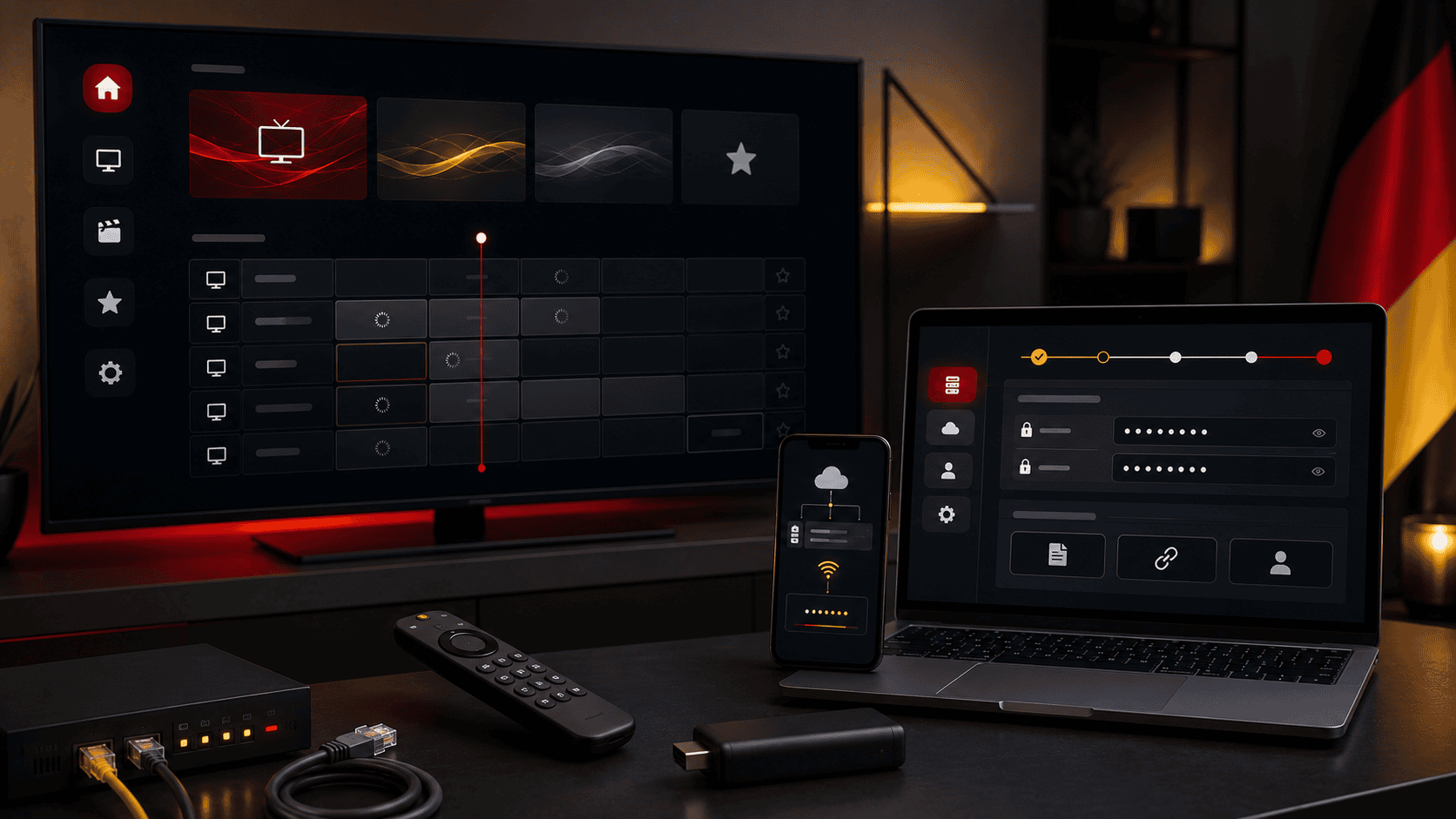
EPG-Quelle, Login-Methode und Serverangaben müssen exakt zur Playlist passen.
3. Xtream-Codes-Login vollständig kontrollieren
Bei einem API- oder Xtream-Login können Serveradresse, Benutzername und Passwort gemeinsam für Sender, Kategorien und EPG verwendet werden. Prüfe die Serveradresse einschließlich Protokoll und Port. Verwende nur die aktuell bereitgestellten Daten und mische keine Angaben aus zwei verschiedenen Zugängen.
Wenn Live-TV funktioniert, der Guide aber nicht, lösche den Zugang nicht sofort. Starte zuerst einen EPG-Refresh und kontrolliere die EPG-Zuordnung in den Playlist-Einstellungen.
4. Sender-IDs und EPG-Zuordnung prüfen
Fehlen Programmdaten nur bei bestimmten Sendern, liegt häufig keine allgemeine Störung vor. Der Player muss einen Sender aus der Playlist dem passenden Eintrag im EPG-Feed zuordnen. Stimmen Kennung, Name oder interne ID nicht überein, bleibt das Feld leer.
Einige Player bieten eine manuelle EPG-Zuordnung. Weise einen betroffenen Sender testweise dem richtigen Guide-Eintrag zu. Funktioniert dies, betrifft das Problem wahrscheinlich die automatische Zuordnung und nicht das gesamte EPG.
5. Zeitzone und EPG-Zeitversatz korrigieren
Wenn Sendungen angezeigt werden, aber eine oder mehrere Stunden zu früh oder zu spät beginnen, ist der EPG grundsätzlich vorhanden. Prüfe zuerst die automatische Gerätezeit, die Region und die Zeitzone. Für Deutschland ist normalerweise die mitteleuropäische Zeitzone passend; die Sommerzeit sollte automatisch berücksichtigt werden.
Manche Player besitzen zusätzlich einen EPG-Offset. Setze einen manuell eingetragenen Versatz zunächst auf null und teste erneut. Verwende einen Offset nur, wenn die Gerätezeit korrekt ist und der Guide weiterhin reproduzierbar verschoben bleibt.
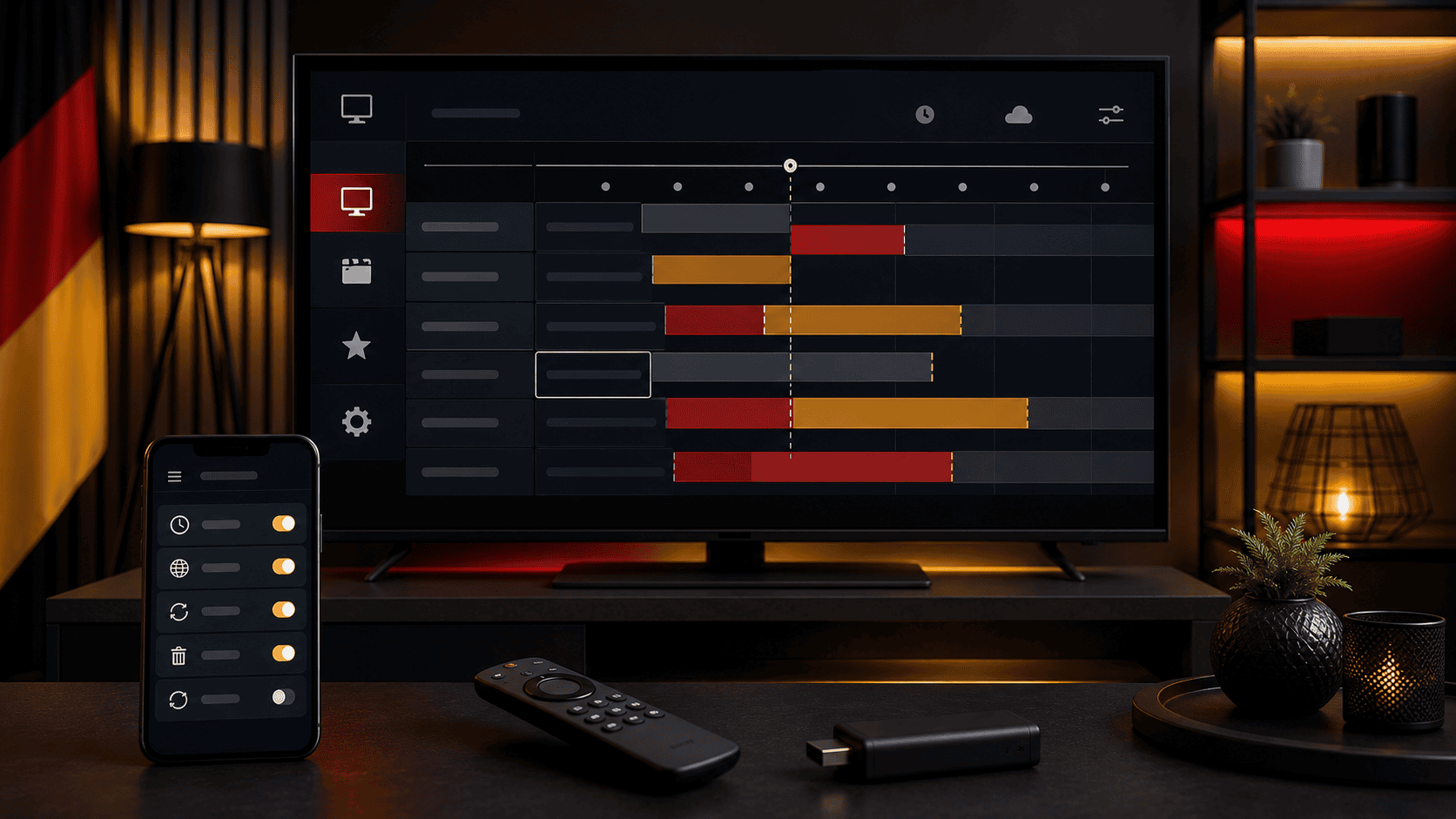
Zeitversatz, Cache und automatische Synchronisierung sollten getrennt geprüft werden.
6. App-Cache löschen – nicht sofort alle Daten
Bei IPTV EPG funktioniert nicht können beschädigte oder veraltete temporäre Dateien verhindern, dass neue Programmdaten korrekt angezeigt werden. Lösche zuerst nur den Cache. Beim Löschen der App-Daten werden dagegen häufig Login, Favoriten und Einstellungen entfernt.
Auf Fire TV findest du die Cache-Funktion normalerweise unter Einstellungen, Anwendungen und installierte Anwendungen. Google beschreibt für Google TV ebenfalls das Leeren des App-Caches über die App-Einstellungen. Google-TV-Cache und Updates prüfen.
Vor dem Löschen von App-Daten: Sichere Playlist-Name, Zugangsmethode und erlaubte Zugangsdaten. Erstelle keine öffentlichen Screenshots von Passwörtern, M3U-URLs oder Server-Token.
Player, Login und EPG gemeinsam testen
Prüfe während eines 24-Stunden-Tests, ob Guide, Kategorien und Wiedergabe auf deinem späteren Hauptgerät korrekt laden.
7. IPTV-App und Gerätesoftware aktualisieren
Wenn IPTV EPG funktioniert nicht trotz korrekter Zugangsdaten, kann ein alter Player neue EPG-Antworten fehlerhaft verarbeiten oder nach einer Änderung des Betriebssystems instabil werden. Prüfe den offiziellen App-Store auf Updates. Aktualisiere anschließend auch Fire TV, Google TV oder das Smart-TV-System.
Auf Fire TV findest du Systemupdates normalerweise unter Einstellungen, My Fire TV beziehungsweise Gerät und Software, Info und Systemupdate. Installiere Apps nur aus vertrauenswürdigen Quellen.
8. App, Gerät und Router kontrolliert neu starten
Bei IPTV EPG funktioniert nicht erneuert ein Neustart Netzwerkverbindungen und beendet festhängende Prozesse. Beende zuerst den Player, starte danach das Streaming-Gerät neu und zuletzt bei Bedarf den Router. Trenne den Router nicht ständig kurz hintereinander vom Strom; gib ihm ausreichend Zeit, die Verbindung vollständig aufzubauen.
Ein Neustart gehört bei Fire-TV-Apps zu den grundlegenden Maßnahmen, wenn Inhalte oder Programmdaten nicht laden. Bei Google TV gehören Neustart, Updates und das Leeren von App-Daten ebenfalls zur offiziellen Fehlerbehebung. Google-TV-Fehlerbehebung.
9. Freien Speicher und Hintergrund-Apps prüfen
Große Playlists und umfangreiche EPG-Daten benötigen Speicher für Datenbank und Cache. Ist der interne Speicher fast voll, kann die Synchronisierung abbrechen oder die App langsam reagieren. Entferne ungenutzte Apps, lösche unnötige Downloads und schließe Anwendungen, die im Hintergrund laufen.
Lösche nicht wahllos Systemdateien. Prüfe nach dem Freigeben von Speicher erneut die EPG-Aktualisierung und lasse die App geöffnet, bis der Import abgeschlossen ist.
10. Gleichen Zugang mit einem zweiten kompatiblen Player testen
Wenn IPTV EPG funktioniert nicht, obwohl URL, Zeit und Cache korrekt sind, teste denselben autorisierten Zugang auf einem zweiten kompatiblen Player oder Gerät. Funktioniert der Guide dort, spricht das für eine App-Einstellung, eine inkompatible Player-Version oder eine beschädigte lokale Datenbank.
Funktioniert der EPG auf keinem Gerät, liegt die Ursache eher bei Feed, Zugang, Senderzuordnung oder externer Quelle. Hinweise zur Player-Auswahl findest du in unserem Vergleich der IPTV-Apps für Fire TV Stick und in den IBO Player Erfahrungen.
11. Support mit vollständigen technischen Angaben kontaktieren
Bleibt der Guide leer, sende dem Support eine klare Fehlerbeschreibung. Nenne Gerät, Betriebssystem, App und Version, Login-Methode, Zeitpunkt des Fehlers und ob alle oder nur einzelne Sender betroffen sind. Ein Foto des leeren Guides kann helfen, solange keine privaten Zugangsdaten sichtbar sind.
Formuliere zum Beispiel: „Live-TV funktioniert, EPG bleibt seit der letzten Aktualisierung auf allen Kategorien leer. Gerät: Fire TV, App-Version aktuell, Cache gelöscht, Zeitzone automatisch.“ Damit kann der Fehler schneller von einem allgemeinen Wiedergabeproblem unterschieden werden.
IPTV EPG funktioniert nicht auf Fire TV
Wenn IPTV EPG funktioniert nicht auf Fire TV, entstehen die Probleme häufig durch App-Cache, knappen Speicher, eine alte App-Version oder eine unterbrochene Synchronisierung. Arbeite diese Reihenfolge ab:
- EPG innerhalb des Players manuell aktualisieren.
- Fire-TV-Zeitzone und automatische Uhrzeit prüfen.
- App vollständig beenden und Cache löschen.
- Fire-TV-Systemupdate und App-Update installieren.
- Gerät neu starten und Guide erneut laden.
- Bei Bedarf denselben Zugang in einem zweiten Player prüfen.
Ein Factory Reset ist keine erste Maßnahme. Er löscht Geräteeinstellungen und installierte Apps, ohne einen fehlerhaften externen EPG-Feed zu reparieren. Nutze ihn nur nach Sicherung und wenn allgemeine Fire-TV-Probleme bestehen. Der Firestick IPTV Test enthält zusätzliche Hinweise zu Speicher, WLAN und Player-Verhalten.
EPG auf Fire TV noch immer leer?
Sende Gerät, App-Name und Fehlerbild per WhatsApp. Private M3U-URLs und Passwörter gehören nicht in Screenshots.
EPG-Probleme auf Smart TV, Android TV und Google TV
Wenn IPTV EPG funktioniert nicht auf Samsung, LG oder Google TV, hängt die weitere Prüfung zunächst vom Modell und Player ab. Bei Samsung und LG hängt die App-Auswahl vom Modell, Betriebssystem und regionalen App-Store ab. Manche TV-Apps besitzen nur begrenzte EPG-Einstellungen. Prüfe deshalb zuerst, ob der Player eine manuelle Aktualisierung, EPG-Zuordnung und Zeitkorrektur unterstützt.
Auf Android TV und Google TV kannst du Cache, App-Updates und Speicher meistens detaillierter verwalten. Google empfiehlt bei App-Problemen unter anderem Updates, Stoppen der App, Cache beziehungsweise Daten löschen und Neustart. Lösche vollständige App-Daten erst, wenn du die Zugangsinformationen gesichert hast.
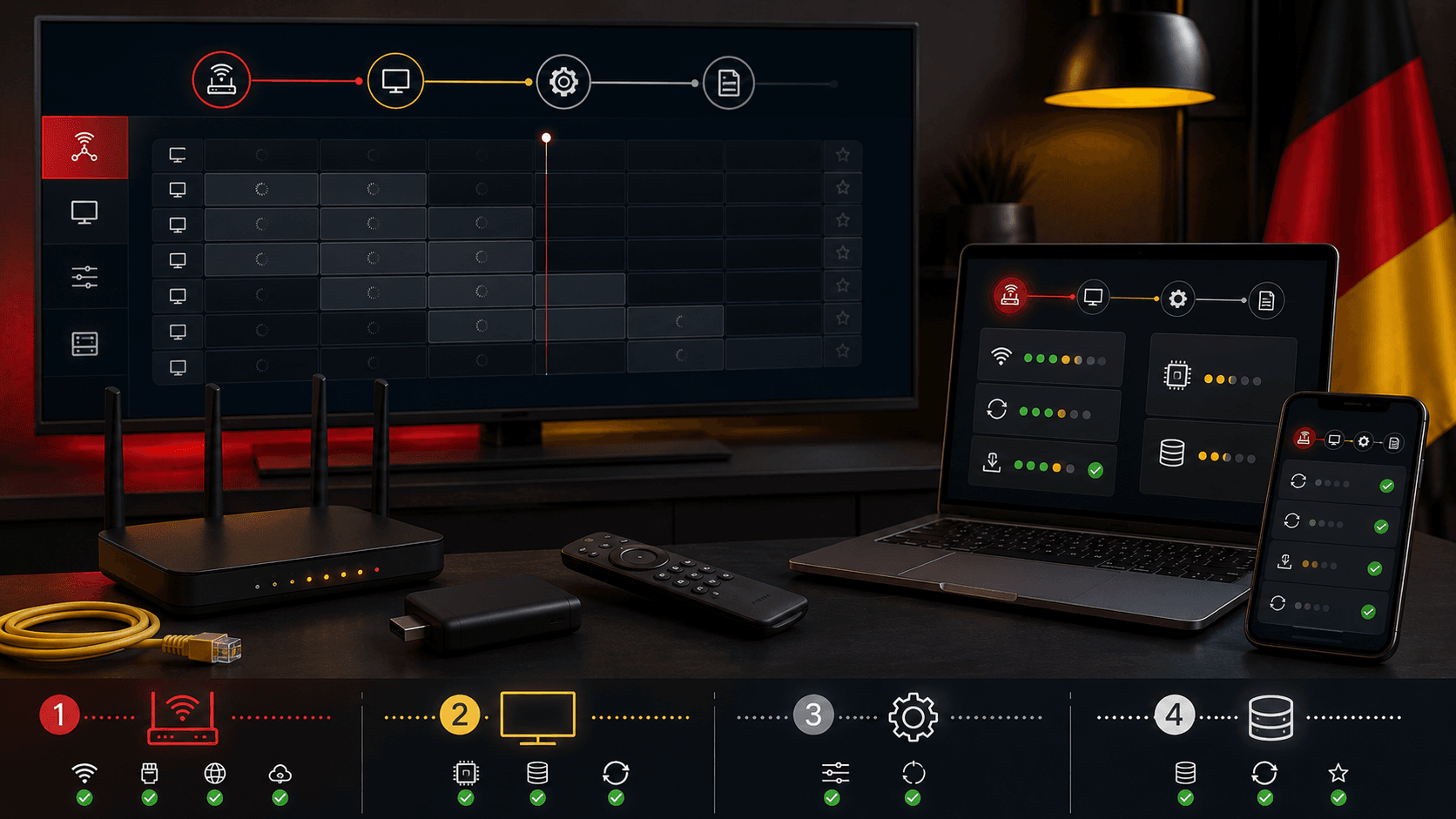
Netzwerk, Gerät, Player und EPG-Quelle werden am besten in einer festen Reihenfolge getestet.
Erst prüfen
- Manueller EPG-Refresh
- Automatische Uhrzeit
- Cache und freier Speicher
- App- und Systemupdate
- Betroffene Sendergruppen
Nicht sofort tun
- Komplette Playlist löschen
- App-Daten ohne Sicherung entfernen
- Factory Reset als ersten Schritt
- Zugangsdaten öffentlich posten
- Mehrere Einstellungen gleichzeitig ändern
Eine allgemeine Einrichtung nach Gerät findest du in der IPTV-Installationsanleitung.
Liegt der Fehler am Player oder an der EPG-Quelle?
Bei IPTV EPG funktioniert nicht ist die wichtigste Diagnose ein kontrollierter Vergleich. Ändere immer nur eine Variable: Gerät, Player oder Zugang. So kannst du den Fehler eingrenzen.
| Testergebnis | Wahrscheinliche Ursache |
|---|---|
| EPG funktioniert nach Cache-Löschung | Veraltete lokale Daten |
| EPG funktioniert nur in anderem Player | Player-Einstellung oder Inkompatibilität |
| EPG funktioniert nur auf anderem Gerät | Gerätespeicher, App-Version oder System |
| EPG fehlt überall vollständig | Quelle, Zugang oder Import |
| Nur einzelne Sender bleiben leer | Fehlende Daten oder falsche Sender-ID |
| Alle Sendungen sind zeitlich versetzt | Zeitzone oder EPG-Offset |
Sicherheit bei EPG-URLs und Zugangsdaten
Eine EPG-Adresse kann genauso vertraulich sein wie eine Playlist-URL. Teile sie nur mit Personen, die zur technischen Unterstützung berechtigt sind. Verdecke bei Screenshots Serveradresse, Benutzername, Passwort, M3U-URL, Token und QR-Codes.
- Verwende nur autorisierte EPG- und Inhaltsquellen.
- Installiere Player aus offiziellen oder nachvollziehbaren Quellen.
- Speichere Zugangsdaten nicht auf gemeinsam verwendeten Geräten.
- Ändere keine Router-Sicherheitsfunktionen nur wegen eines EPG-Fehlers.
- Ein VPN ersetzt keine Berechtigung und repariert keine falsche Senderzuordnung.
Fazit: IPTV EPG funktioniert nicht – systematisch statt zufällig testen
Wenn IPTV EPG funktioniert nicht, solltest du nicht sofort die komplette App zurücksetzen. Ordne zuerst das Fehlerbild ein: vollständig leer, teilweise leer, zeitlich verschoben oder veraltet. Aktualisiere danach den Guide, prüfe URL beziehungsweise Login, Zeitzone, Cache, Updates und freien Speicher.
Ein Test mit einem zweiten kompatiblen Player oder Gerät trennt lokale App-Probleme von einem Fehler der EPG-Quelle. Fehlen nur einzelne Sender, ist häufig die Zuordnung betroffen. Fehlt der Guide auf allen Geräten, sollten Feed und Zugang geprüft werden.
EPG aktualisieren → Zeit kontrollieren → Cache löschen → Updates installieren → zweiten Player testen → Support mit genauen Angaben kontaktieren.
FAQ: IPTV EPG funktioniert nicht
Mögliche Ursachen sind ein fehlgeschlagener Import, eine falsche EPG-URL, ungültige Zugangsdaten, veralteter Cache oder eine vorübergehend nicht erreichbare EPG-Quelle.
Dann ist häufig die automatische Zuordnung zwischen Sender und EPG-Eintrag unvollständig oder die Quelle liefert für diese Sender keine Daten.
Prüfe automatische Uhrzeit, Region, Zeitzone, Sommerzeit und einen möglicherweise im Player eingestellten EPG-Offset.
Lösche zuerst nur den Cache. Das Löschen der App-Daten kann Login, Favoriten, Playlist und Einstellungen entfernen.
Streams und Programmdaten können aus getrennten technischen Quellen stammen. Eine funktionierende Wiedergabe bestätigt deshalb nicht automatisch einen funktionierenden EPG-Feed.
Sie kann lokale App-Probleme lösen, sollte aber erst nach Refresh, Zeitprüfung, Cache-Löschung und Update erfolgen. Sichere vorher alle erforderlichen Zugangsinformationen.
Ja, sofern die Zugangsmethode und die Paketbedingungen dies erlauben. Der Vergleich hilft, einen Player-Fehler von einem Problem der Quelle zu unterscheiden.
Gerät, Betriebssystem, App-Version, Login-Methode, Fehlerzeitpunkt, betroffene Sender und bereits getestete Schritte – ohne sichtbare Passwörter oder private URLs.
EPG und Player 24 Stunden auf deinem Gerät testen
Prüfe TV-Guide, Kategorien, Senderzuordnung, Umschaltverhalten und Stabilität auf Smart TV, Fire TV oder Android TV.