
Smart IPTV auf Firestick 2026: App einrichten, M3U, Xtream Codes und EPG richtig nutzen
Schritt für Schritt vom passenden Player über die sichere Installation bis zu M3U, Xtream Codes, EPG, Fernbedienung und Fehlerbehebung.
Smart IPTV auf Firestick lässt sich zuverlässig nutzen, wenn App, Zugangsdaten, Fire-TV-Modell und Internetverbindung zusammenpassen. Dieser Leitfaden zeigt die Einrichtung mit M3U oder Xtream Codes, erklärt EPG, Favoriten und Fernbedienungsbedienung und hilft bei typischen Problemen. Wichtig: Eine IPTV-App ist nur der Player. Sie enthält normalerweise keine Sender. Der eigentliche Zugang kommt von einem Anbieter und sollte ausschließlich für autorisierte Inhalte verwendet werden.
Smart IPTV auf Firestick – das Wichtigste in Kürze
- Prüfen Sie zuerst, ob der gewünschte Player für Ihr Fire-TV-Modell verfügbar ist.
- Bevorzugen Sie den offiziellen Amazon Appstore; APK-Dateien nur aus einer offiziellen Entwicklerquelle.
- Klären Sie vorab, ob Ihr Zugang M3U, Xtream Codes oder beide Methoden unterstützt.
- Veröffentlichen oder teilen Sie niemals Server-URL, Benutzername, Passwort oder M3U-Link.
- Kontrollieren Sie EPG-Zeitzone, Senderzuordnung und Favoriten nach dem ersten Laden.
- Testen Sie WLAN, freien Speicher und App-Leistung vor einer längeren Paketlaufzeit.
- Ein externer Fire TV Stick kann bei älteren Smart TVs schneller und leichter bedienbar sein.
Was bedeutet Smart IPTV auf Firestick?
Der Ausdruck „Smart IPTV“ wird unterschiedlich verwendet. Manchmal ist damit allgemein die IPTV-Nutzung auf einem Streaming-Gerät gemeint, manchmal eine bestimmte Player-App. Für die Einrichtung ist diese Unterscheidung wichtig: Der Fire TV Stick stellt Hardware und Betriebssystem bereit, der Player verwaltet Playlist, Kategorien und EPG, und der Anbieter liefert den autorisierten Zugang.
Ein Player alleine stellt keine Inhalte bereit. Deshalb sollten Sie keine App kaufen oder aktivieren, bevor klar ist, dass sie mit Ihrem Zugang kompatibel ist. Der Überblick über die besten IPTV Apps für Firestick hilft, verschiedene Player nach Bedienung, Login-Methode und Funktionsumfang einzuordnen.
Welche Voraussetzungen braucht Smart IPTV auf Firestick?
Fire-TV-Gerät
Modell, Betriebssystem und verfügbarer Speicher beeinflussen App-Auswahl und Geschwindigkeit. Auf älteren Geräten können große Playlists langsamer laden.
Kompatibler Player
Der Player muss die bereitgestellte Login-Methode unterstützen und mit der Fernbedienung gut nutzbar sein.
Autorisierter Zugang
Benötigt werden je nach Methode eine M3U-URL oder Serveradresse, Benutzername und Passwort. Diese Daten bleiben privat.
Stabiles Netzwerk
WLAN-Qualität, Routerabstand, gleichzeitige Downloads und die tatsächliche Anschlussleistung wirken direkt auf die Wiedergabe.
Amazon dokumentiert, dass Fire-TV-Geräte je nach Generation unterschiedliche Hardware- und Betriebssystemeigenschaften besitzen. Prüfen Sie deshalb bei älteren oder neuen Modellen die offiziellen Fire-TV-Gerätespezifikationen von Amazon, bevor Sie von einer bestimmten App- oder 4K-Kompatibilität ausgehen.
Welcher Fire TV Stick eignet sich für Smart IPTV?
Die Modellbezeichnung allein entscheidet nicht über die Qualität des IPTV-Dienstes, sie beeinflusst aber Menügeschwindigkeit, unterstützte Videoformate, WLAN-Technik und maximale Ausgabeauflösung. Ein älteres HD-Modell kann für einfache HD-Wiedergabe ausreichen, während 4K-Modelle mehr Leistungsreserve für große Listen und hochauflösende Inhalte bieten können. Maßgeblich bleiben jedoch die tatsächliche Quelle, der Player und das Heimnetz.
| Nutzung | Worauf achten? | Praktische Entscheidung |
|---|---|---|
| Einfaches Live-TV in HD | Stabiler Player, genügend Speicher und zuverlässiges WLAN | Ein aktuelles HD-Modell kann genügen, wenn keine 4K-Ausgabe benötigt wird. |
| Full HD mit großem EPG | Flüssige Menüs und ausreichend Leistungsreserve | Neuere Hardware kann bei umfangreichen Kategorien angenehmer reagieren. |
| 4K-Ausgabe | 4K-fähiger Stick, Fernseher, HDMI-Eingang, Quelle und Netzwerk | Alle Komponenten müssen 4K unterstützen; der Stick allein reicht nicht. |
| Mehrere Apps | Freier Speicher und regelmäßige Systemupdates | Ungenutzte Apps entfernen, statt das Gerät dauerhaft bis zur Speichergrenze zu füllen. |
| Schwaches WLAN | Routerposition und Ethernet-Option | Ein kompatibler LAN-Adapter kann sinnvoller sein als ein reiner Gerätewechsel. |
Prüfen Sie beim Neukauf die offiziellen Gerätespezifikationen statt sich auf allgemeine Bezeichnungen wie „neu“ oder „4K“ zu verlassen. Amazon kann Betriebssystem, Hardware und App-Unterstützung zwischen Generationen ändern. Deshalb sollte die gewünschte Player-App vor dem Kauf des Sticks im aktuellen App-Angebot kontrolliert werden.
Welcher IPTV-Player passt zum Fire TV Stick?
Eine pauschal beste App gibt es nicht. Für Einsteiger sind übersichtliche Menüs und ein einfacher Xtream-Login wichtig. Fortgeschrittene Nutzer achten eher auf mehrere Playlists, externe EPG-Quellen, Aufnahmefunktionen oder individuelle Sortierung. Prüfen Sie außerdem, ob die App im Amazon Appstore für Ihr konkretes Gerät erscheint.
| Kriterium | Warum wichtig? | Vor Aktivierung prüfen |
|---|---|---|
| Login-Methode | M3U und Xtream werden nicht von jedem Player gleich unterstützt. | Welche Daten liefert der Anbieter? |
| Fernbedienung | Mobile Apps sind nicht automatisch TV-tauglich. | Lassen sich Menüs und Suche ohne Maus bedienen? |
| EPG | Programmübersicht kann automatisch oder über separate URL geladen werden. | Zeitzone, Aktualisierung und Senderzuordnung testen. |
| App-Kosten | Player-Aktivierung und IPTV-Abo sind getrennte Produkte. | Einmalige oder wiederkehrende Gebühren klären. |
| Updates | Fire OS und App-Version müssen langfristig zusammenpassen. | Offizielle Quelle und aktuellen Entwicklungsstatus prüfen. |
Passende App für Ihr Gerät prüfen
Vergleichen Sie Fire-TV-Modell, Player, Login-Methode und Einrichtungsweg, bevor Sie eine App aktivieren.
Installationsanleitung öffnenSmart IPTV auf Firestick installieren
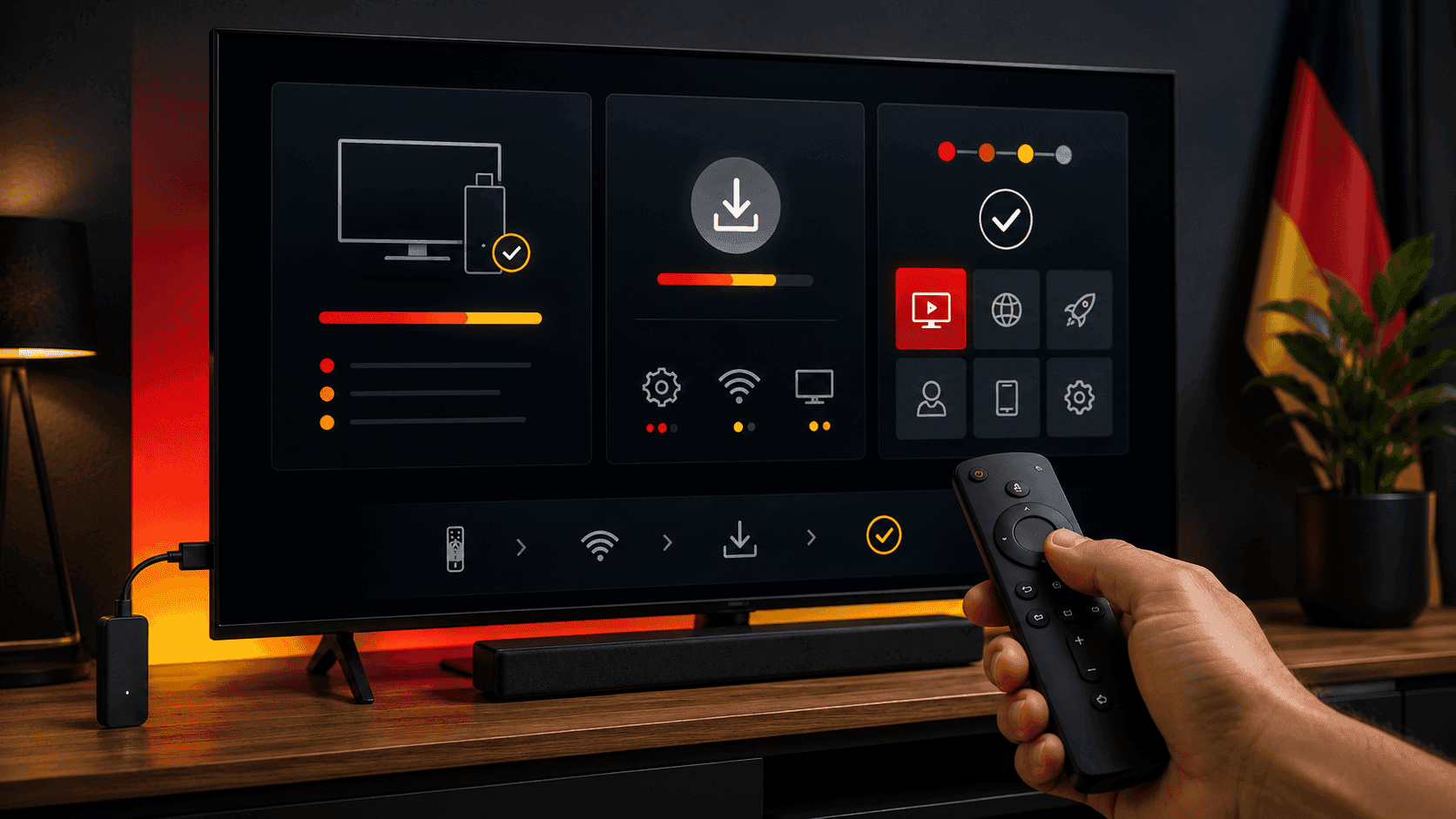
Fire TV aktualisieren
Öffnen Sie die Geräteeinstellungen und installieren Sie verfügbare Systemupdates. Ein aktuelles System reduziert Kompatibilitäts- und Sicherheitsprobleme.
Im Amazon Appstore suchen
Suchen Sie nach dem vollständigen App-Namen und prüfen Sie Entwickler, Beschreibung sowie unterstützte Geräte. Ähnlich benannte Apps können unterschiedliche Produkte sein.
Player installieren und öffnen
Erteilen Sie nur die Berechtigungen, die für die Funktion nachvollziehbar benötigt werden. Ein IPTV-Player braucht keinen Zugriff auf Kontakte oder persönliche Fotos.
Login-Methode wählen
Wählen Sie M3U oder Xtream Codes entsprechend den Daten des Anbieters. Verwenden Sie keine zufälligen URLs aus Foren oder öffentlichen Listen.
Ersten Ladevorgang abwarten
Große Kategorien und EPG-Daten können beim ersten Start länger benötigen. Unterbrechen Sie die App nicht sofort.
Bedienung und Wiedergabe testen
Prüfen Sie mehrere Kategorien, Senderwechsel, Tonspuren, EPG und Favoriten zu Ihrer üblichen Nutzungszeit.
Falls eine App nicht im offiziellen Store verfügbar ist, installieren Sie eine APK nur von der offiziellen Entwicklerseite und nur, wenn diese Methode ausdrücklich vorgesehen ist. Nutzen Sie keine APK-Mirror-Seiten oder unbekannten Downloadcodes. Amazon beschreibt Fire OS als eigene Plattform mit modellabhängigen Versionen; technische Unterschiede können die App-Kompatibilität beeinflussen. Eine Übersicht bietet die offizielle Fire-OS-Dokumentation.
M3U auf dem Firestick einrichten
Bei M3U erhalten Sie eine Playlist-URL. Im Player wählen Sie typischerweise „Playlist hinzufügen“, vergeben einen frei gewählten Namen und fügen die URL ein. Je nach App kann eine zusätzliche EPG-URL erforderlich sein. Nutzen Sie im Artikel oder in Screenshots niemals echte Kundendaten.
Beispiel ohne Funktion: https://example.invalid/playlist.m3u- URL vollständig und ohne zusätzliche Leerzeichen einfügen.
- Groß- und Kleinschreibung sowie Sonderzeichen nicht verändern.
- Bei Fehlern die URL nicht öffentlich posten, sondern dem Support verdeckt mitteilen.
- Nach dem Import Kategorien und EPG-Zuordnung kontrollieren.
M3U ist breit kompatibel, kann aber je nach Player mehr manuelle Einrichtung erfordern. Wer Wert auf automatisch geladene Kategorien legt, findet Xtream Codes möglicherweise übersichtlicher.
Xtream Codes auf dem Firestick einrichten
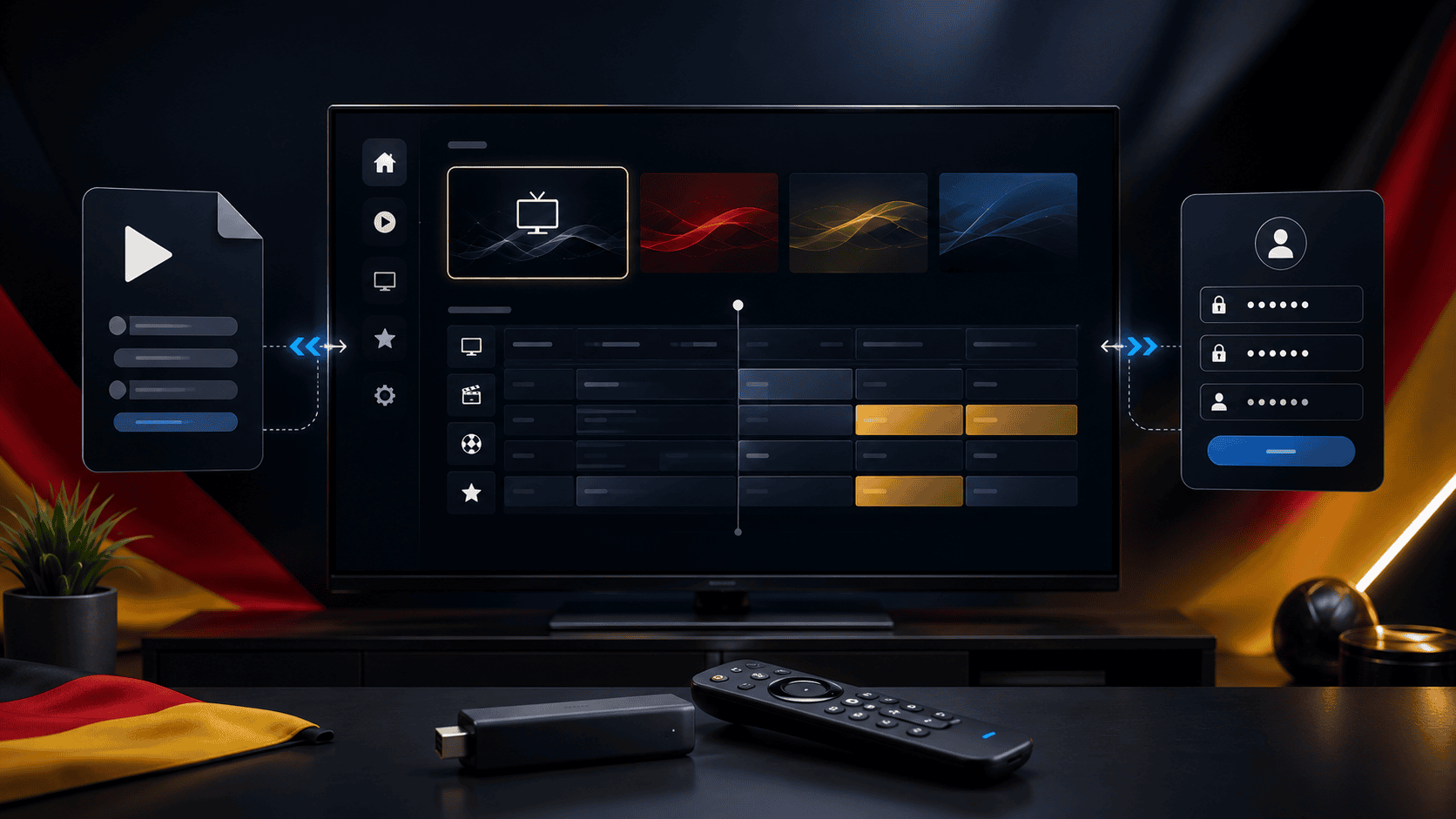
Beim Xtream-Login werden normalerweise Serveradresse, Benutzername und Passwort in getrennte Felder eingetragen. Viele Player laden anschließend Kategorien und EPG automatisch, sofern der Zugang und die App dies unterstützen.
Server: https://example.invalid · Benutzer: example-user · Passwort: example-passwordDiese Beispiele funktionieren nicht und dienen nur zur Erklärung. Achten Sie beim echten Login auf Tippfehler, vertauschte Felder und die vollständige Serveradresse. Speichern Sie keine Zugangsdaten in öffentlich sichtbaren Notizen oder Screenshots.
EPG auf Smart IPTV und Firestick richtig nutzen
Der Electronic Program Guide zeigt aktuelle und kommende Sendungen. Bei Xtream Codes wird der EPG häufig automatisch geladen. Bei M3U kann eine separate XMLTV- oder EPG-URL nötig sein. Nicht jede Liste liefert für jeden Sender vollständige Daten.
Wenn der EPG falsche Uhrzeiten zeigt
- Zeitzone des Fire TV und des Players auf Deutschland beziehungsweise Mitteleuropa prüfen.
- EPG-Zeitverschiebung in der App nur ändern, wenn ein reproduzierbarer Versatz besteht.
- EPG-Daten aktualisieren oder Cache innerhalb der App neu laden.
- Kontrollieren, ob Sendername und EPG-Kanal korrekt zugeordnet sind.
Wenn kein EPG erscheint
Prüfen Sie zuerst, ob der Zugang überhaupt EPG-Daten enthält. Danach kontrollieren Sie Internetverbindung, EPG-URL und App-Einstellung. Ein fehlender EPG ist nicht automatisch ein Streaming-Fehler; Live-TV kann trotzdem funktionieren.
Fernbedienung, Favoriten und Kategorien optimieren
Eine App kann technisch funktionieren und trotzdem im Alltag unpraktisch sein. Testen Sie deshalb Navigation, Zurück-Taste, Suchfunktion, Favoriten und Kanalwechsel ausschließlich mit der Fire-TV-Fernbedienung. Ein Player, der ständig eine Maus oder Touch-Gesten erwartet, ist für das Wohnzimmer wenig geeignet.
Favoriten
Speichern Sie nur tatsächlich genutzte Sender. Eine kurze Favoritenliste beschleunigt Navigation und reduziert unnötige Suche.
Kategorien
Blenden Sie nicht benötigte Kategorien aus, wenn die App diese Funktion bietet. Änderungen gelten meist nur lokal im Player.
Elternschutz
Nutzen Sie PIN- oder Profilfunktionen, sofern verfügbar. Der Umfang hängt vom jeweiligen Player ab.
Externer Player
Manche Apps erlauben eine externe Wiedergabe-App. Das kann Kompatibilität verbessern, aber die Bedienung komplizierter machen.
HD, Full HD und 4K auf dem Firestick optimieren
Die angezeigte Auflösung hängt von Quelle, Paket, App, Fire-TV-Modell, Fernseher und Netzwerk ab. Ein 4K-fähiger Stick macht einen SD- oder HD-Stream nicht automatisch zu nativem 4K. Ebenso garantiert eine 4K-Kennzeichnung keine dauerhaft identische Bildqualität.
| Prüfpunkt | Empfehlung | Typisches Problem |
|---|---|---|
| WLAN | Router möglichst nah, störungsarmen Frequenzbereich nutzen | Buffering trotz ausreichendem Tarif |
| Ethernet | Bei instabilem WLAN kompatiblen LAN-Adapter prüfen | Schwankende Funkverbindung |
| Speicher | Ungenutzte Apps entfernen und genügend freien Platz lassen | Langsame Menüs oder App-Abbrüche |
| Auflösung | Bei schwacher Verbindung niedriger testen | Ständiges Nachladen bei 4K |
| Netzlast | Parallele Downloads und Backups berücksichtigen | Abends schlechtere Wiedergabe |
Die tatsächliche Anschlussleistung können Nutzer mit der offiziellen Breitbandmessung der Bundesnetzagentur prüfen. Messen Sie möglichst am gleichen Netzwerk, in dem später gestreamt wird.
Smart IPTV auf Firestick: typische Fehler und Lösungen
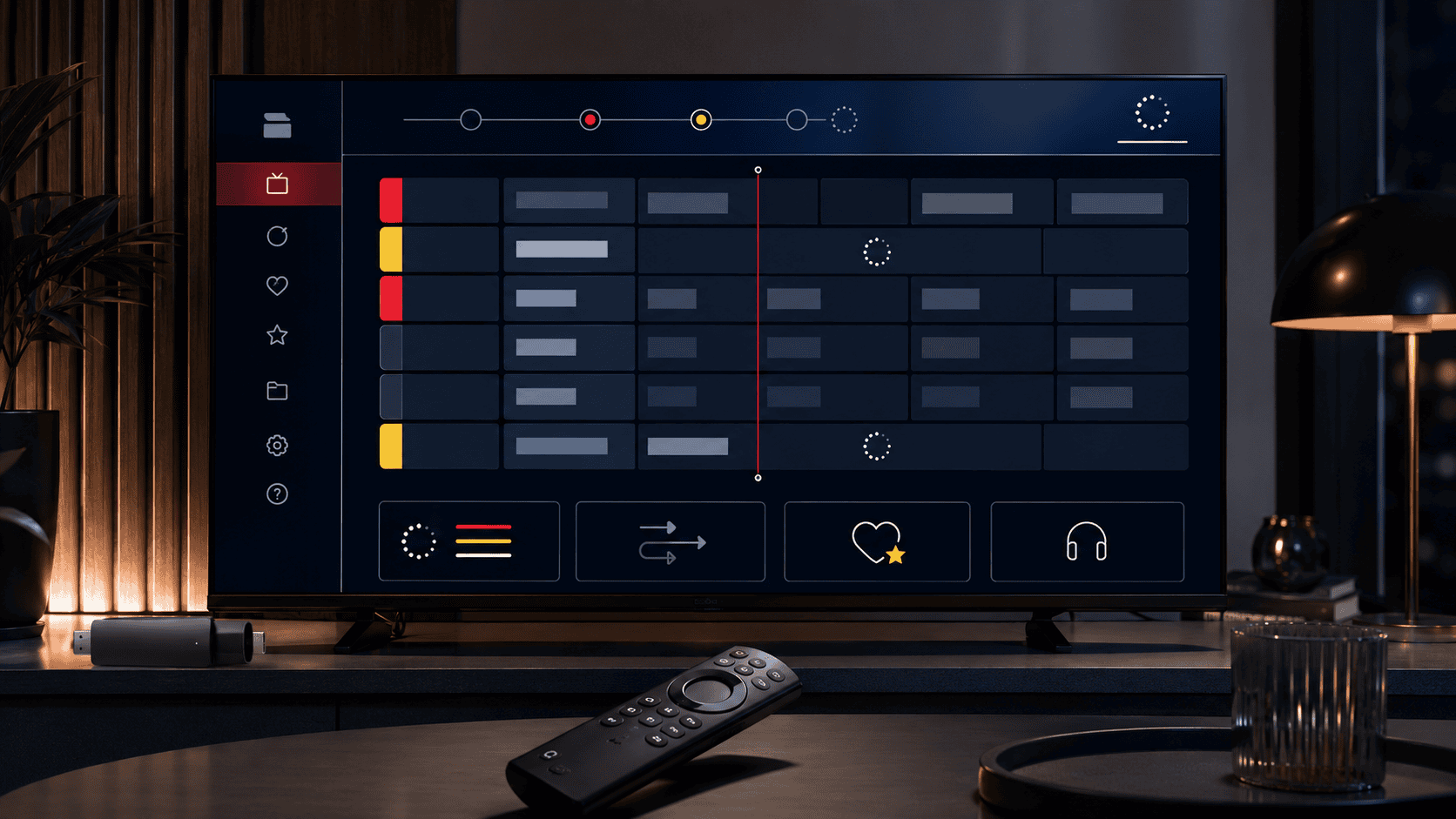
| Problem | Mögliche Ursache | Sichere Prüfung |
|---|---|---|
| Login funktioniert nicht | Tippfehler, falsche Methode oder abgelaufene Daten | Daten Zeichen für Zeichen prüfen und Anbieter kontaktieren |
| Playlist lädt nicht | Netzwerk, ungültige URL oder Player-Kompatibilität | Verbindung testen und alternative unterstützte App prüfen |
| EPG fehlt | Keine Quelle, falsche URL oder Zuordnung | EPG-Einstellungen und Anbieterangaben kontrollieren |
| Buffering | WLAN, Netzlast, Gerät, App oder Server | Ethernet, andere Zeit und niedrigere Auflösung testen |
| App schließt sich | Wenig Speicher, veraltete App oder große Liste | Neustart, Speicher freigeben und Update prüfen |
| Fernbedienung reagiert schlecht | App ist nicht TV-optimiert | Fire-TV-kompatiblen Player wählen |
| Ton ohne Bild | Codec oder externer Player | Decoder-Einstellung oder anderen offiziellen Player testen |
Wann sollte man einen anderen Player testen?
Ein App-Wechsel ist sinnvoll, wenn Login-Daten nachweislich korrekt sind, die Playlist in einer anderen Umgebung funktioniert und nur der aktuelle Player wiederholt abstürzt, EPG falsch zuordnet oder die Fernbedienung schlecht unterstützt. Testen Sie jedoch nicht mehrere unbekannte APKs hintereinander. Wählen Sie eine seriöse, gepflegte App aus einer offiziellen Quelle und entfernen Sie nicht mehr benötigte Test-Apps anschließend wieder.
Smart IPTV auf Firestick vor dem Tarif testen
Bevor Sie eine längere Laufzeit wählen, sollten Sie App und Zugang unter echten Bedingungen prüfen. Der IPTV Testzugang vor dem Kauf hilft, Bildqualität, Senderwechsel, EPG, WLAN und Support auf dem späteren Hauptgerät zu bewerten.
- Mindestens 30 bis 60 Minuten zur normalen Nutzungszeit testen.
- Mehrere relevante Kategorien und nicht nur einen Sender öffnen.
- EPG, Ton, Untertitel und Favoriten kontrollieren.
- Bei mehreren Personen die erlaubten gleichzeitigen Verbindungen klären.
- Vor einem Jahrespaket zuerst eine kürzere Laufzeit erwägen.
Für die allgemeine Kaufentscheidung ergänzt der Ratgeber IPTV vor dem Kauf prüfen die technischen Firestick-Schritte um Vertragsdauer, Support, Preis und Transparenz.
Sicherheit, App-Quellen und rechtliche Hinweise
Installieren Sie Apps bevorzugt über den offiziellen Amazon Appstore. Bei einer externen Installation sollte die Datei ausschließlich von der offiziellen Entwicklerseite stammen. Unbekannte APK-Portale, verkürzte Downloadlinks und öffentliche Zugangsdaten erhöhen Sicherheits- und Datenschutzrisiken.
Halten Sie Fire TV, Player und Router aktuell. Das BSI informiert über Sicherheit bei Smart TVs und empfiehlt unter anderem aktuelle Software sowie bewusst gewählte Datenschutz- und Netzwerkeinstellungen.
IPTV als Technik ist nicht automatisch illegal. Entscheidend sind Anbieter, Inhaltsrechte, Lizenzen, Region, Paket und Nutzung. Ein bekannter Player oder ein Fire TV Stick bestätigt nicht die Rechtmäßigkeit eines Inhaltsangebots. Nutzen Sie ausschließlich autorisierte Zugangsdaten. Dieser Abschnitt ist keine Rechtsberatung.
Passende App und Tarif für Ihr Gerät prüfen
Nach der Einrichtung sollte die Paketwahl zum tatsächlichen Bedarf passen. Ein Ein-Gerät-Paket kann für Einzelpersonen ausreichen. Familien oder mehrere Räume benötigen möglicherweise zusätzliche gleichzeitige Verbindungen. Prüfen Sie außerdem App-Kosten getrennt vom IPTV-Tarif.
Ein transparenter Marktvergleich erklärt Kriterien statt erfundener Rankings. Der Pillar-Artikel hilft dabei, IPTV-Anbieter in Deutschland zu vergleichen. Für Informationen zum eigenen Angebot lesen Sie zusätzlich die Germany IPTV Pro Erfahrungen.
App und Tarif für Ihren Firestick prüfen
Vergleichen Sie Player, Login-Methode, Gerätezahl, Laufzeit und aktuelle Paketbedingungen.
Häufige Fragen zu Smart IPTV auf Firestick
Was brauche ich für Smart IPTV auf dem Fire TV Stick?
Einen kompatiblen Fire TV Stick, eine geeignete Player-App, eine stabile Internetverbindung und autorisierte M3U- oder Xtream-Zugangsdaten.
Ist Smart IPTV eine App oder ein Anbieter?
Der Begriff kann allgemein oder als App-Name verwendet werden. Ein IPTV-Player ist jedoch nicht automatisch der Inhaltsanbieter und enthält normalerweise keine Sender.
Wie installiere ich eine IPTV-App auf Firestick?
Suchen Sie zuerst im offiziellen Amazon Appstore. Eine externe APK sollte nur von der offiziellen Entwicklerseite stammen und für Ihr Gerät vorgesehen sein.
Was ist auf Firestick besser: M3U oder Xtream Codes?
Xtream Codes lädt in vielen Playern Kategorien und EPG komfortabler. M3U ist breit kompatibel, kann aber mehr manuelle Konfiguration erfordern.
Warum lädt meine M3U-Playlist nicht?
Mögliche Ursachen sind Tippfehler, eine ungültige URL, Netzwerkprobleme oder eine nicht kompatible App. Teilen Sie die URL niemals öffentlich.
Wie aktiviere ich EPG auf Firestick?
Bei Xtream kann der EPG automatisch geladen werden. Bei M3U ist je nach Player eine separate EPG-URL nötig. Prüfen Sie auch Zeitzone und Zuordnung.
Warum ruckelt IPTV auf dem Fire TV Stick?
Ursachen können WLAN, Routerabstand, parallele Downloads, wenig Speicher, App, Gerät oder Anbieterlast sein. Testen Sie mehrere Faktoren getrennt.
Kann jeder Fire TV Stick 4K wiedergeben?
Nein. Fire-TV-Modell, Fernseher, HDMI-Unterstützung, Quelle, App und Netzwerk müssen 4K unterstützen. Eine Kennzeichnung garantiert keine native 4K-Quelle.
Muss ich für die IPTV-App zusätzlich bezahlen?
Möglicherweise. Player-Aktivierung und IPTV-Tarif sind getrennte Produkte. Prüfen Sie die Preisangaben des App-Entwicklers.
Kann ich einen Zugang auf mehreren Firesticks nutzen?
Nur im Rahmen des gebuchten Pakets. Mehrere Installationen und mehrere gleichzeitige Verbindungen sind nicht automatisch dasselbe.
Ist IPTV auf Firestick legal?
Die Technik ist nicht automatisch illegal. Entscheidend sind Rechte, Lizenzen, Anbieter, Inhalte, Region und Nutzung. Verwenden Sie nur autorisierte Zugänge.