
Netflix und IPTV kombinieren 2026: So funktionieren beide Dienste auf Smart TV und Fire TV
Netflix und IPTV kombinieren bedeutet nicht, dass Netflix in einem IPTV-Zugang enthalten ist. Beide Dienste laufen getrennt, können aber bequem auf demselben Fernseher oder Streaming-Gerät genutzt werden.
Netflix und IPTV kombinieren ist vor allem eine Frage der richtigen Geräte- und App-Konfiguration. Netflix benötigt die offizielle Netflix-App und ein separates Netflix-Konto. Ein IPTV-Player benötigt dagegen eine eigene, rechtmäßig bereitgestellte Playlist oder Zugangsdaten. Auf einem kompatiblen Smart TV, Fire TV oder einer Streaming-Box lassen sich beide Anwendungen nebeneinander installieren und über dieselbe Fernbedienung öffnen.
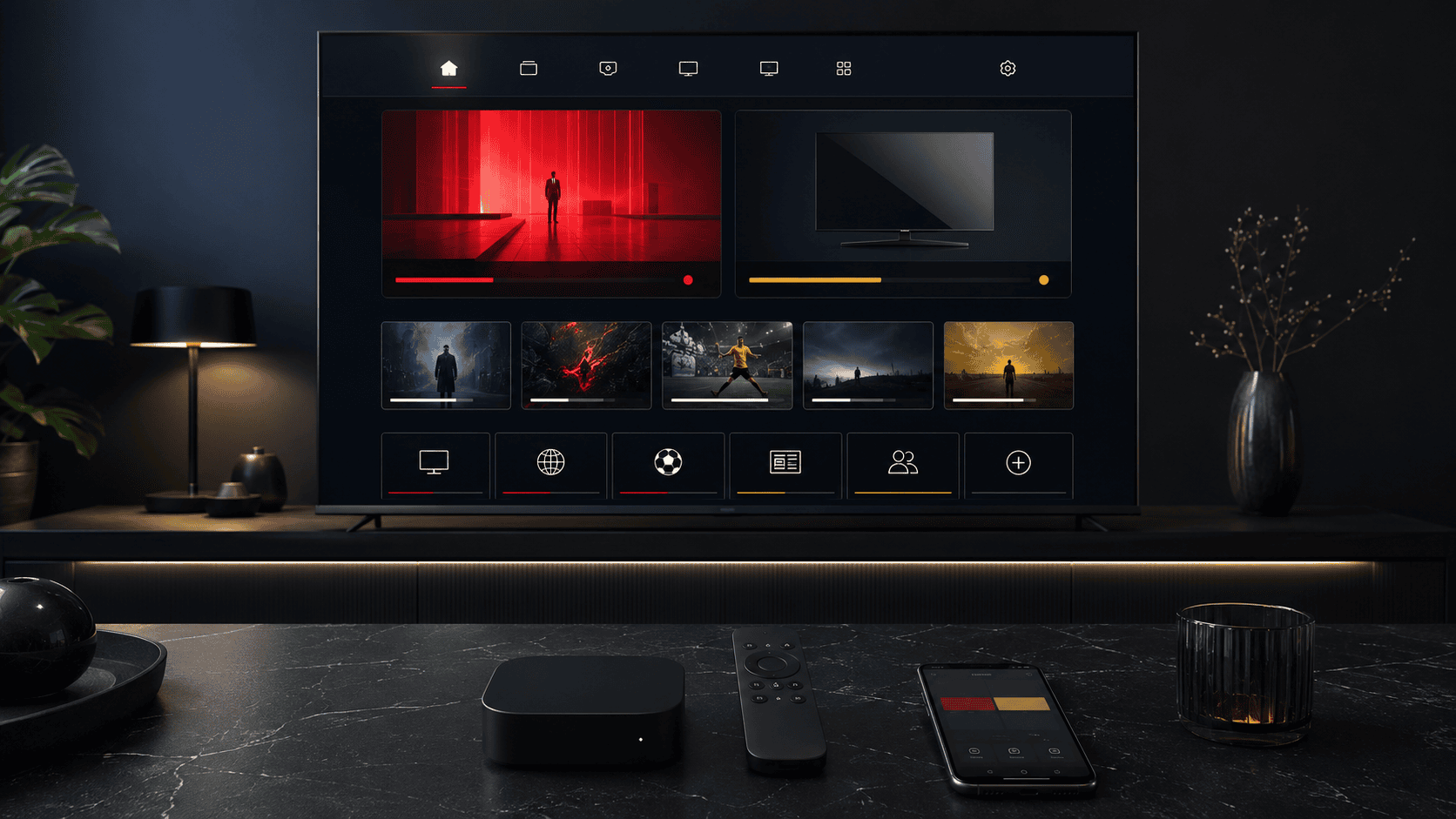
Zwei getrennte Dienste können auf demselben kompatiblen Gerät genutzt werden.
Was bedeutet Netflix und IPTV kombinieren?
Wer Netflix und IPTV kombinieren möchte, nutzt normalerweise zwei eigenständige Apps auf einem Gerät. Die Netflix-App verbindet sich ausschließlich mit dem persönlichen Netflix-Konto. Der IPTV-Player verarbeitet dagegen eine M3U-Playlist, Xtream-Zugangsdaten oder eine andere vom jeweiligen Player unterstützte Konfiguration.
Die Verbindung besteht also nicht zwischen den beiden Diensten, sondern über das gemeinsame Gerät. Der Smart TV oder Fire TV dient als zentrale Oberfläche. Von dort wechselst du zwischen Netflix, dem IPTV-Player und weiteren offiziellen Streaming-Apps.
Wichtig: Ein IPTV-Paket sollte nicht als Netflix-Zugang beworben oder verstanden werden. Für Netflix brauchst du ein eigenes aktives Netflix-Konto und die offizielle App. Zugangsdaten verschiedener Dienste dürfen nicht vermischt oder öffentlich geteilt werden.
Netflix, IPTV und VOD: die Unterschiede
Netflix ist ein geschlossener Abonnementdienst mit eigener App, eigenem Konto und einem von Netflix verwalteten Katalog. Die offizielle Netflix-Hilfe nennt Smart TVs und Streaming-Player als unterstützte Gerätekategorien, sofern die Netflix-App verfügbar ist. Unterstützte Netflix-Geräte ansehen.
IPTV beschreibt dagegen die Übertragung von Fernseh- oder Videoinhalten über IP-Netzwerke. Ein IPTV-Player ist zunächst nur die Abspielsoftware. Inhalte, Rechte, EPG-Daten und Zugangsmethode stammen von der jeweiligen rechtmäßigen Quelle. Einen technischen Vergleich der Anmeldemethoden findest du in unserem Ratgeber M3U oder Xtream Codes.
VOD bedeutet Video on Demand. Der Begriff kann bei verschiedenen Diensten auftauchen, macht die Angebote aber nicht identisch. Netflix-VOD bleibt innerhalb der Netflix-App. Eine VOD-Kategorie in einem IPTV-Player ist davon getrennt und darf nur Inhalte enthalten, für die eine entsprechende Berechtigung besteht.
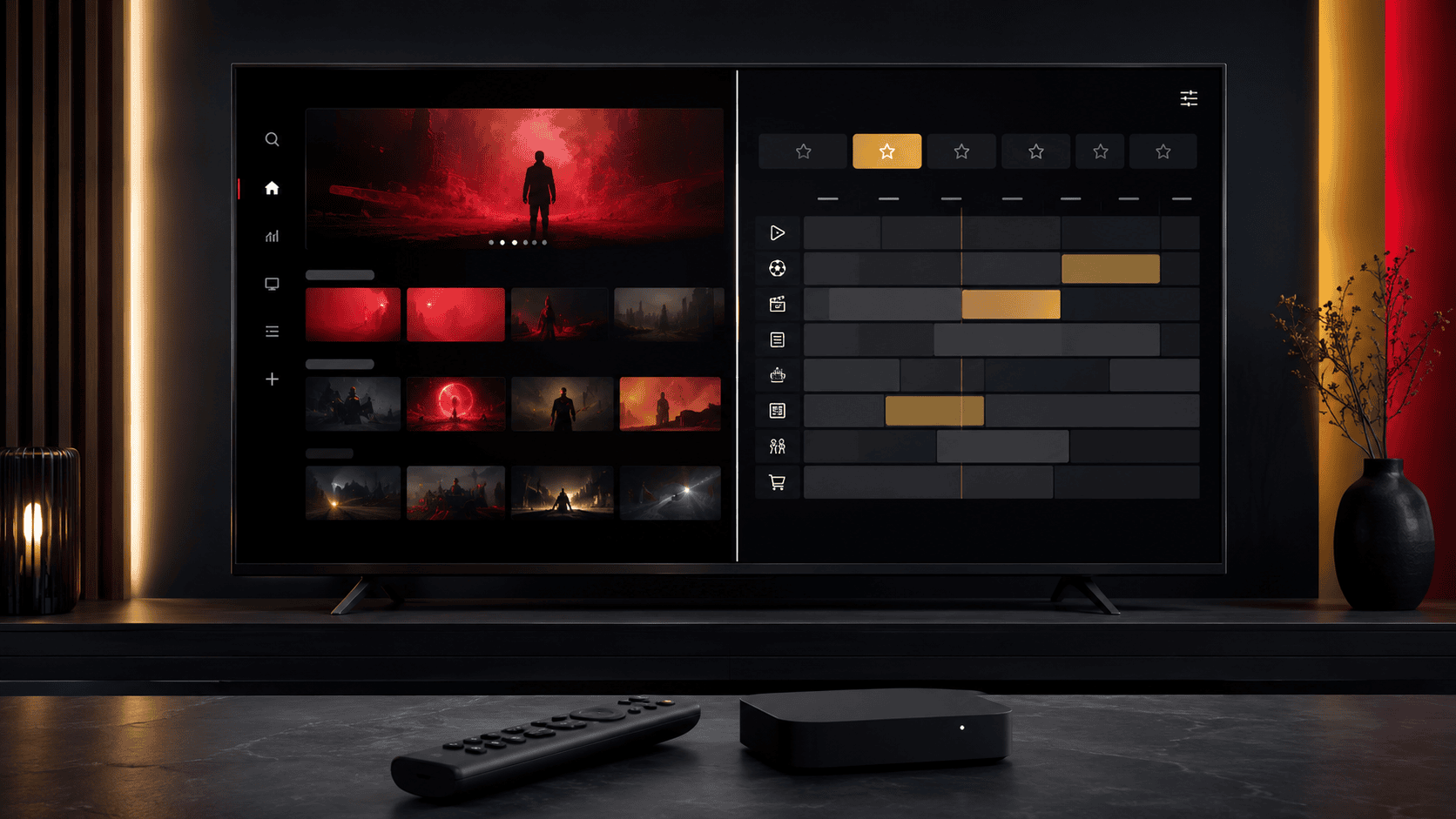
Netflix-App und IPTV-Player bleiben getrennte Anwendungen mit getrennten Konten.
| Merkmal | Netflix | IPTV-Player |
|---|---|---|
| Anmeldung | Netflix-Konto | M3U, Xtream oder unterstützte Methode |
| Inhalte | Netflix-Katalog | Abhängig von der autorisierten Quelle |
| App | Offizielle Netflix-App | Separater kompatibler Player |
| EPG | Nicht als klassischer TV-EPG | Je nach Quelle und Player möglich |
| Abrechnung | Direkt über Netflix | Getrennt vom Netflix-Abo |
Voraussetzungen, um Netflix und IPTV zu kombinieren
Damit du Netflix und IPTV kombinieren kannst, müssen Gerät, Apps und Netzwerk zusammenpassen. Prüfe vor der Einrichtung besonders diese Punkte:
- Ein Smart TV, Fire TV oder eine Streaming-Box mit Internetzugang.
- Die offizielle Netflix-App muss auf dem Gerät verfügbar sein.
- Ein aktives Netflix-Konto mit passendem Tarif.
- Ein kompatibler IPTV-Player aus einer vertrauenswürdigen Quelle.
- Rechtmäßig bereitgestellte M3U- oder Xtream-Zugangsdaten.
- Ausreichend freier Speicher für beide Apps und ihre Cache-Daten.
- Stabiles WLAN oder, wenn möglich, eine Ethernet-Verbindung.
Netflix weist darauf hin, dass die App auf vielen Smart TVs und Streaming-Geräten verfügbar ist. Bei älteren Modellen kann die Unterstützung jedoch enden. Prüfe deshalb zuerst den App-Store und die Softwareversion deines Geräts. Offizielle Netflix-Anleitung für Fernseher.
Praxistipp: Installiere zuerst beide Apps, öffne sie einmal und prüfe Updates. Erst danach solltest du Login, Playlist, EPG und Favoriten einrichten. So erkennst du frühzeitig, ob Speicher, App-Unterstützung oder Netzwerk Probleme verursachen.
Netflix und IPTV kombinieren auf dem Smart TV
Auf einem modernen Smart TV erfolgt die Einrichtung direkt über den App-Store des Betriebssystems. Die Menünamen unterscheiden sich je nach Hersteller, das Grundprinzip bleibt jedoch gleich.
- Öffne den offiziellen App-Store des Fernsehers.
- Suche die Netflix-App, installiere sie und melde dich mit deinem eigenen Netflix-Konto an.
- Installiere anschließend einen kompatiblen IPTV-Player.
- Trage die autorisierten Zugangsdaten nur im IPTV-Player ein.
- Prüfe Kategorien, EPG, Favoriten und Wiedergabe getrennt.
- Lege beide Apps auf die Startseite oder Favoritenleiste des Fernsehers.
Welche IPTV-App geeignet ist, hängt vom TV-System ab. Hinweise zu Playern und deren Bedienung findest du unter IBO Player Erfahrungen. Achte darauf, dass du keine Login-Daten in unbekannte Webseiten oder inoffizielle Apps einträgst.
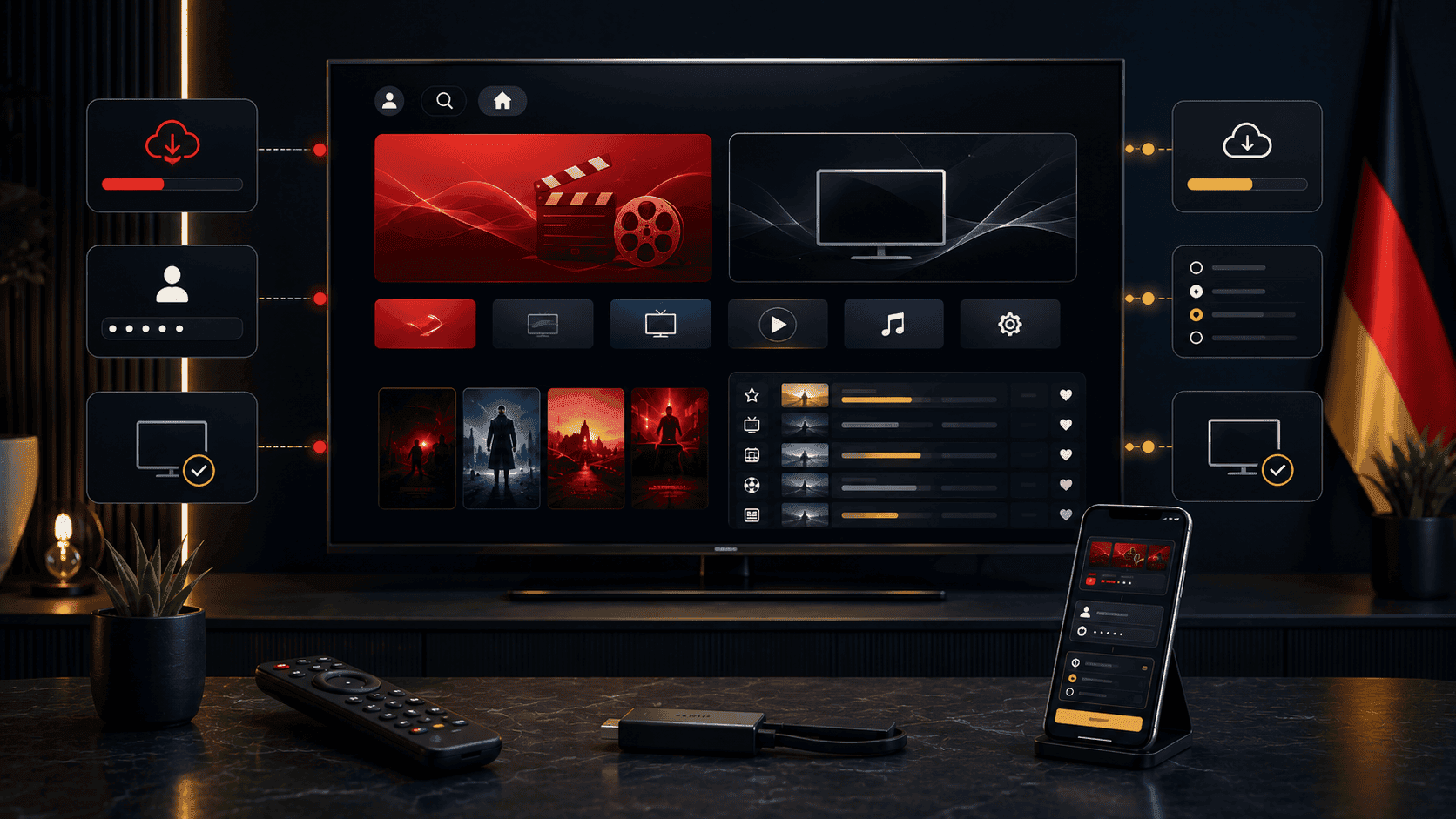
Die Apps werden getrennt installiert und anschließend auf der Startseite angeordnet.
Vorteile Smart TV
- Keine zusätzliche Box erforderlich
- Eine Fernbedienung für beide Apps
- Direkter Zugriff über die Startseite
- Weniger Kabel und Geräte
Mögliche Grenzen
- Ältere TVs erhalten weniger Updates
- App-Auswahl variiert nach Betriebssystem
- Wenig Speicher kann Apps verlangsamen
- Manche Player fehlen im App-Store
Netflix und IPTV kombinieren auf Fire TV
Fire TV eignet sich besonders dann, wenn der Smart TV langsam ist oder der integrierte App-Store nicht alle benötigten Anwendungen anbietet. Netflix beschreibt die Installation auf Fire TV über Suche, Download und anschließende Anmeldung. Netflix auf Fire TV einrichten.
- Verbinde Fire TV mit dem Fernseher und richte das Amazon-Konto ein.
- Suche im Appstore nach Netflix und installiere die offizielle App.
- Melde dich ausschließlich mit deinem Netflix-Konto an.
- Installiere den gewünschten IPTV-Player aus einer vertrauenswürdigen Quelle.
- Richte M3U oder Xtream Codes getrennt im Player ein.
- Teste beide Apps nacheinander und kontrolliere Ton, Bild und Fernbedienung.
Amazon erklärt, dass Apps direkt über die Suche im Fire-TV-Menü geladen werden können. Offizielle Amazon-Anleitung zur App-Installation. Für eine ausführlichere Geräteprüfung lies unseren Firestick IPTV Test und den Vergleich der besten IPTV-Apps für Firestick.
Saubere Trennung: Das Netflix-Passwort gehört nur in die Netflix-App. M3U-URL, Benutzername, Passwort und Serveradresse gehören nur in den IPTV-Player. Speichere keine Zugangsdaten in Screenshots, öffentlichen Notizen oder unverschlüsselten Chats.
So funktioniert die Kombination im Alltag
Nach der Einrichtung bedeutet Netflix und IPTV kombinieren vor allem schnelles Wechseln. Du öffnest Netflix für dessen eigenen Filme- und Serienkatalog. Für Live-TV, EPG oder eine separat autorisierte VOD-Quelle wechselst du in den IPTV-Player.
Am übersichtlichsten ist eine Startseite mit wenigen festen Apps. Lege Netflix und den IPTV-Player nebeneinander ab. Aktiviere in beiden Anwendungen nur die benötigten Profile, Kategorien und Favoriten. Dadurch sinkt der Suchaufwand und die Bedienung bleibt auch mit einer einfachen Fernbedienung verständlich.
Ein gemeinsamer Startbildschirm ist kein gemeinsames Abo
Ein Gerät kann Inhalte verschiedener Anbieter auf einer Oberfläche anzeigen oder Empfehlungen nebeneinander platzieren. Trotzdem bleiben Abrechnung, Konten, Nutzungsbedingungen und technische Unterstützung getrennt. Probleme in Netflix müssen deshalb in der Netflix-App oder über den Netflix-Support geprüft werden. Probleme im IPTV-Player prüfst du anhand von Playlist, Login, EPG, Player und Quelle.
Gleichzeitige Nutzung richtig planen
Die Zahl möglicher paralleler Streams richtet sich bei Netflix nach dem gewählten Netflix-Tarif. Beim IPTV-Zugang richtet sie sich nach der erlaubten Zahl gleichzeitiger Verbindungen. Dass beide Apps auf mehreren Geräten installiert sind, bedeutet nicht automatisch, dass unbegrenzt parallel geschaut werden darf.
Bildqualität, Internet und Fehleranalyse
Beide Dienste teilen sich dein Heimnetzwerk. Wenn mehrere Personen gleichzeitig streamen, Downloads laufen oder das WLAN-Signal schwach ist, können Ladezeiten und Qualität schwanken. Netflix nennt als Richtwerte mindestens 3 Mbit/s für 720p, 5 Mbit/s für 1080p und 15 Mbit/s für 4K. Netflix-Geschwindigkeitsempfehlungen.
Diese Werte gelten für Netflix und sind keine allgemeine Garantie für andere Streams. Beim IPTV-Player hängen Anforderungen zusätzlich von Quelle, Codec, Bitrate, Serverweg, Player und Gerät ab. Prüfe deshalb jeden Dienst separat.
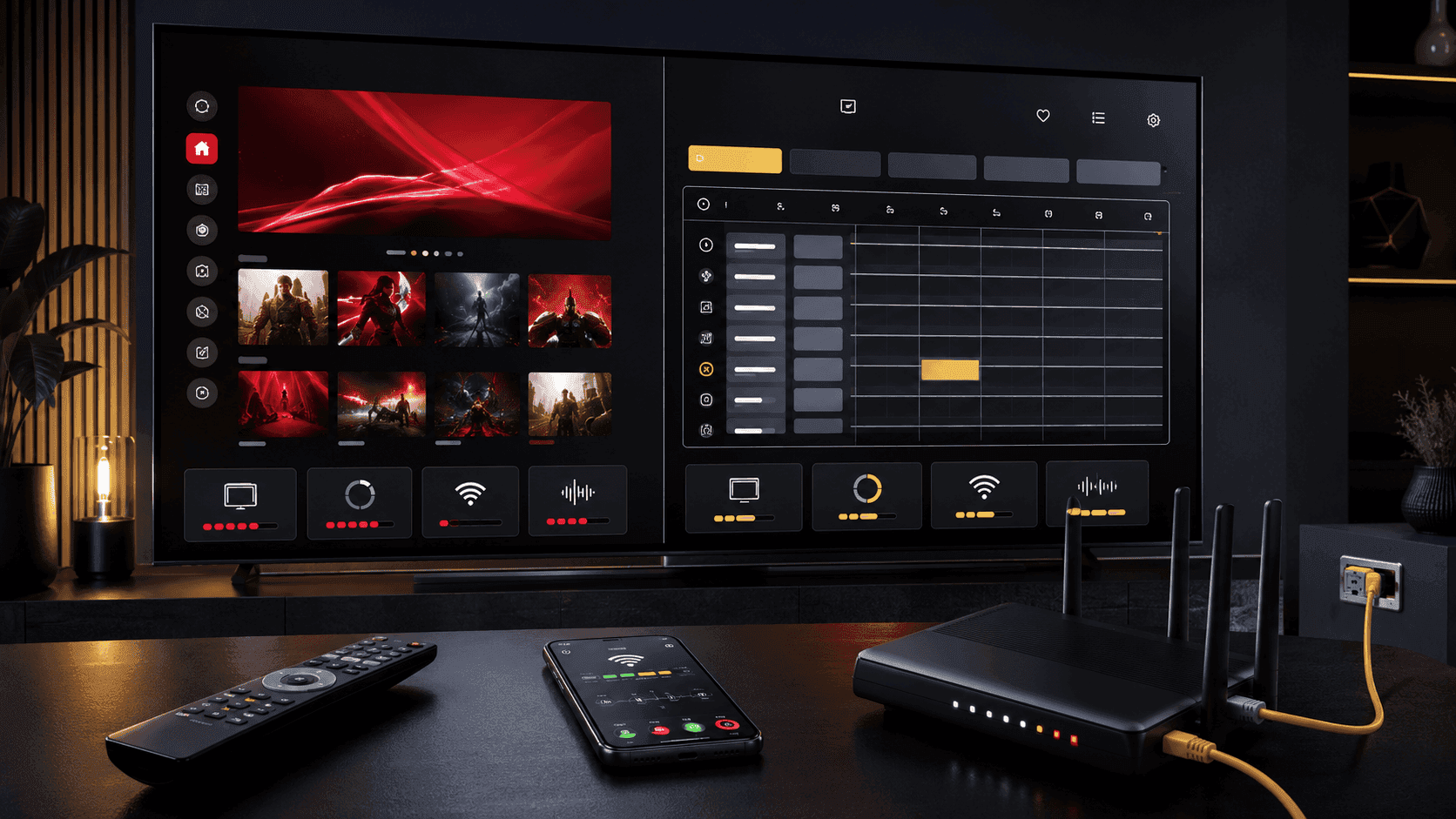
Netzwerk, Geräteleistung und App-Cache sollten für beide Dienste getrennt geprüft werden.
Prüfreihenfolge bei Störungen
- Teste, ob nur Netflix, nur der IPTV-Player oder beide Apps betroffen sind.
- Starte App, Streaming-Gerät und Router neu.
- Prüfe WLAN-Signal oder teste Ethernet.
- Installiere verfügbare App- und Systemupdates.
- Schließe ungenutzte Apps und gib Speicher frei.
- Leere bei Fire TV den Cache der betroffenen App.
- Teste einen anderen legal verfügbaren Inhalt innerhalb derselben App.
Amazon beschreibt das Leeren von App-Daten und Cache über die Einstellungen von Fire TV. Fire-TV-Cache verwalten. Beachte, dass das Löschen von App-Daten eine erneute Anmeldung erforderlich machen kann.
Sicherheit und rechtmäßige Nutzung
Wer Netflix und IPTV kombinieren möchte, sollte Zugangsdaten und Quellen besonders sorgfältig behandeln. Verwende für Netflix nur die offizielle App und die offizielle Website. Installiere IPTV-Player möglichst aus dem App-Store des Geräts oder direkt vom bekannten Entwickler.
- Teile Netflix-Passwort, M3U-URL und Xtream-Zugangsdaten niemals öffentlich.
- Nutze unterschiedliche starke Passwörter für verschiedene Konten.
- Prüfe App-Namen, Entwickler und Berechtigungen vor der Installation.
- Vermeide Webseiten, die angeblich Netflix ohne eigenes Konto freischalten.
- Nutze nur Inhalte und Quellen, für die eine Berechtigung vorliegt.
- Halte Fernseher, Fire TV, Router und Apps aktuell.
Ein VPN ersetzt keine Lizenz und macht unberechtigte Inhalte nicht rechtmäßig. Es kann je nach legitimen Anwendungsfall die Verbindung absichern, kann aber auch App-Funktionen, Standortprüfung oder Streaming-Kompatibilität beeinflussen. Mehr dazu steht im neutralen Ratgeber VPN für IPTV.
Rechtlicher Hinweis: Dieser Artikel erklärt nur die technische Nutzung getrennter Apps. Verwende Netflix entsprechend dem eigenen Konto und den Netflix-Bedingungen. Verwende IPTV ausschließlich mit autorisierten Quellen und Inhalten.
Fazit: Netflix und IPTV kombinieren, aber sauber trennen
Netflix und IPTV kombinieren funktioniert am besten, wenn du beide Dienste als eigenständige Anwendungen behandelst. Netflix läuft über die offizielle App und ein separates Netflix-Konto. Der IPTV-Player erhält ausschließlich seine eigenen autorisierten Zugangsdaten.
Ein moderner Smart TV reicht aus, wenn beide Apps verfügbar sind und das Gerät flüssig arbeitet. Fire TV ist sinnvoll, wenn du eine schnellere Oberfläche, mehr App-Auswahl oder eine Alternative zu einem älteren Fernseher brauchst. Entscheidend sind ein stabiles Netzwerk, ausreichender Speicher und eine klare Trennung der Zugänge.
Zwei getrennte Apps, zwei getrennte Konten und ein gemeinsames kompatibles Gerät. So bleibt die Nutzung übersichtlich, sicher und technisch nachvollziehbar.
Für die Auswahl eines IPTV-Zugangs kannst du zusätzlich unseren neutralen Überblick zu den besten IPTV-Angeboten in Deutschland lesen oder die Installationsanleitung öffnen.
FAQ: Netflix und IPTV kombinieren
Nein. Netflix ist ein eigener Abonnementdienst. Du brauchst ein separates Netflix-Konto und nutzt die offizielle Netflix-App.
Ja, sofern der App-Store deines Fernsehers beide Anwendungen unterstützt und genügend Speicher vorhanden ist.
Ja. Installiere Netflix und den IPTV-Player getrennt. Verwende in jeder App ausschließlich die dafür vorgesehenen Zugangsdaten.
Dann liegt das Problem wahrscheinlich nicht an der allgemeinen Internetverbindung. Prüfe Player, Zugangsdaten, Playlist, Quelle, EPG und Cache separat.
Prüfe Netflix-Konto, Gerätekompatibilität, App-Update, Cache und die offizielle Netflix-Fehlerhilfe. Die IPTV-Konfiguration hat keinen Einfluss auf das Netflix-Konto.
Er kann die Bedienung eines älteren Fernsehers verbessern. Die tatsächliche Bildqualität hängt aber auch von Tarif, Stream, Gerät, Bildschirm, Netzwerk und Inhalt ab.
Nein. Konten und Zugangsdaten sind unabhängig. Verwende die jeweiligen Daten nur in der passenden App.
Die gemeinsame Nutzung zweier Apps auf einem Gerät ist grundsätzlich eine technische Konfiguration. Entscheidend ist, dass Netflix über ein gültiges Konto und IPTV nur mit autorisierten Quellen genutzt wird.
IPTV-Player getrennt von Netflix testen
Prüfe Player, Login, EPG, Kategorien und Stabilität 24 Stunden auf deinem eigenen Smart TV oder Fire TV. Netflix bleibt ein separater Dienst und ist nicht Bestandteil des Tests.