
IBO Player Erfahrungen 2026: Einrichtung, EPG und Praxistest
Was der IBO Player tatsächlich leistet, welche Faktoren die Streaming-Qualität bestimmen und wie du Playlist, EPG und Gerät sinnvoll prüfst.
Unsere IBO Player Erfahrungen zeigen vor allem eines: Der Player ist nur ein Teil der Streaming-Kette. Ladezeit, Bildqualität und EPG hängen zusätzlich von Playlist, Server, Internetverbindung, WLAN, Gerät und Videoformat ab. Deshalb ersetzt keine pauschale Bewertung einen Test auf deinem eigenen Hauptgerät.
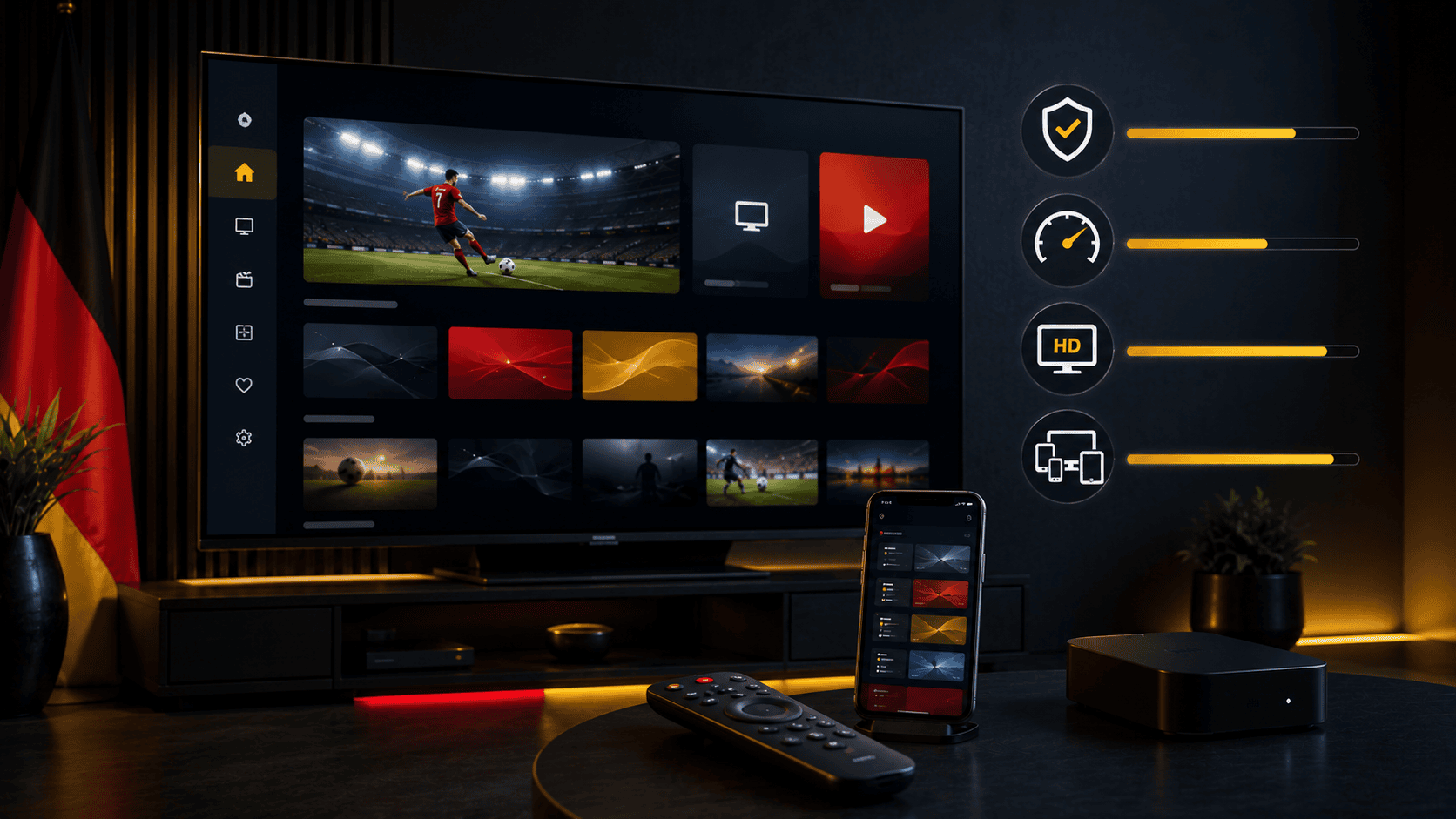
IBO Player im Praxistest auf dem Smart TV mit Fokus auf Bedienung, Stabilität und Alltagstauglichkeit.
Was ist der IBO Player?
IBO Player ist ein Medienplayer für eigene oder rechtmäßig bereitgestellte Wiedergabelisten. Die App liefert selbst keine Sender, Filme oder Abonnements. Laut offiziellem Support werden M3U- und M3U8-Playlists unterstützt; nach der Installation ist eine zeitlich begrenzte Testphase vorgesehen.
⚠️ Player und IPTV-Zugang sind zwei getrennte Produkte. Eine App-Aktivierung ersetzt kein Abonnement und enthält keine Kanäle.
Aktuelle Hinweise zu Testphase, Playlist-Verwaltung und Geräteaktivierung findest du beim offiziellen IBO Player Support.
IBO Player Erfahrungen im Alltag
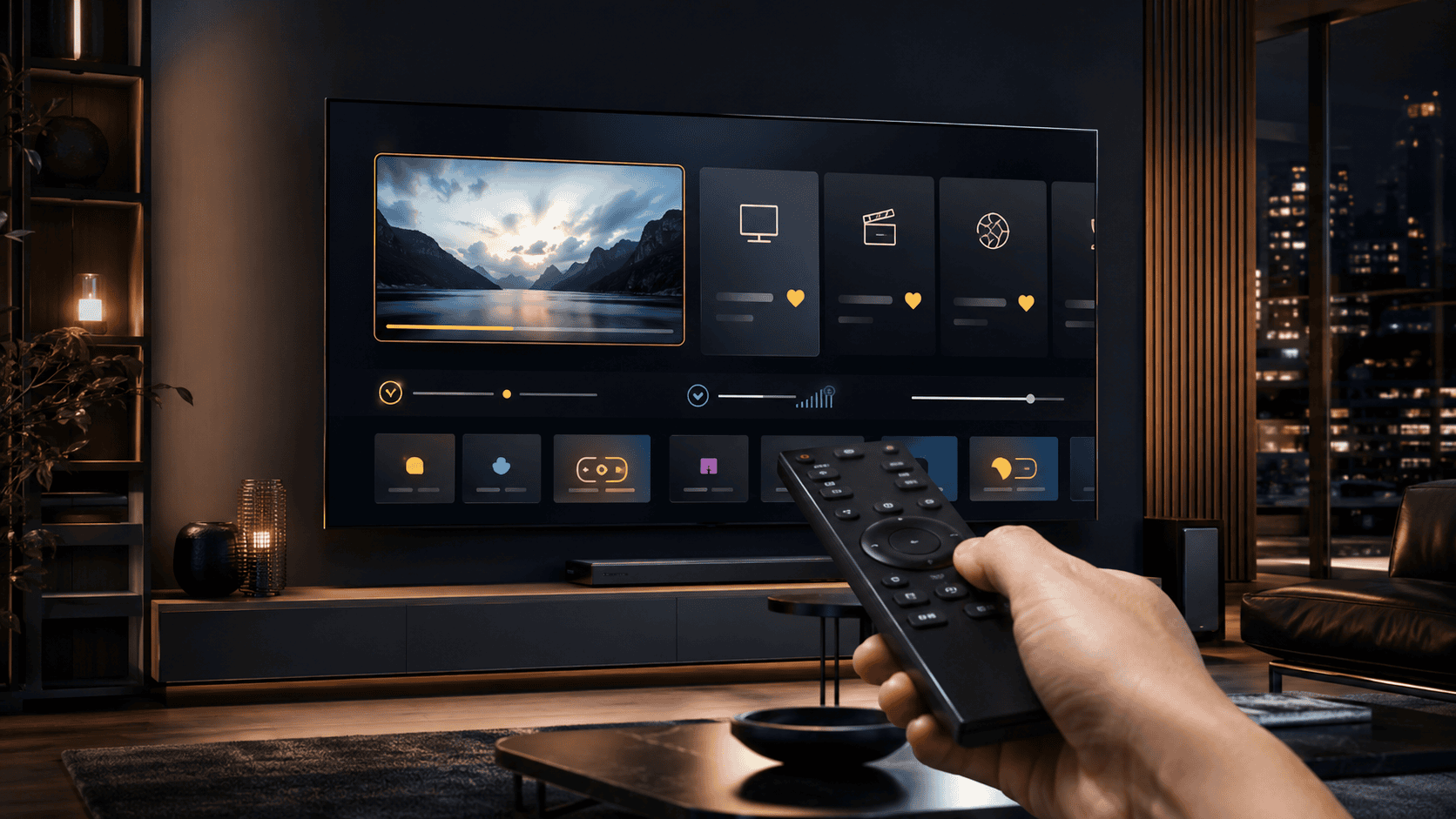
Die Benutzeroberfläche sollte sich im Alltag schnell bedienen lassen und stabil auf Eingaben reagieren.
Bei der Bewertung sollte nicht nur geprüft werden, ob ein Stream startet. Wichtiger sind mehrere Tests zu verschiedenen Uhrzeiten und mit den Inhalten, die du später tatsächlich verwendest.
- Live-Streams morgens, abends und zu Stoßzeiten testen
- Mehrere Sendergruppen statt nur einen einzelnen Stream prüfen
- EPG-Zeiten, Kategorien und Favoriten kontrollieren
- WLAN und LAN unter möglichst gleichen Bedingungen vergleichen
- App nach Neustart des Geräts erneut öffnen
- Fehler nicht automatisch dem Player zuordnen
Vorteile und Grenzen des IBO Players
Mögliche Vorteile
- Schlichte Oberfläche ohne enthaltene Senderpakete
- Playlist-Verwaltung über Gerätekennung und Weboberfläche
- Für verschiedene Gerätekategorien verfügbar
- Favoriten und strukturierte Inhaltsbereiche möglich
- EPG kann angezeigt werden, wenn die Quelle passende Daten liefert
Mögliche Grenzen
- Qualität hängt stark von der Playlist und dem Gerät ab
- Keine Inhalte nach App-Aktivierung enthalten
- Fehlerhafte EPG-Daten werden nicht vom Player repariert
- Geräte- und Store-Verfügbarkeit kann variieren
- Aktivierung und Playlist müssen getrennt verwaltet werden
Wichtig für echte IBO Player Erfahrungen: Ein flüssiger Test beweist nicht automatisch, dass jede Quelle zu jeder Uhrzeit stabil bleibt. Vergleiche immer mehrere Zeitfenster und dokumentiere auffällige Fehler.
IBO Player installieren und einrichten
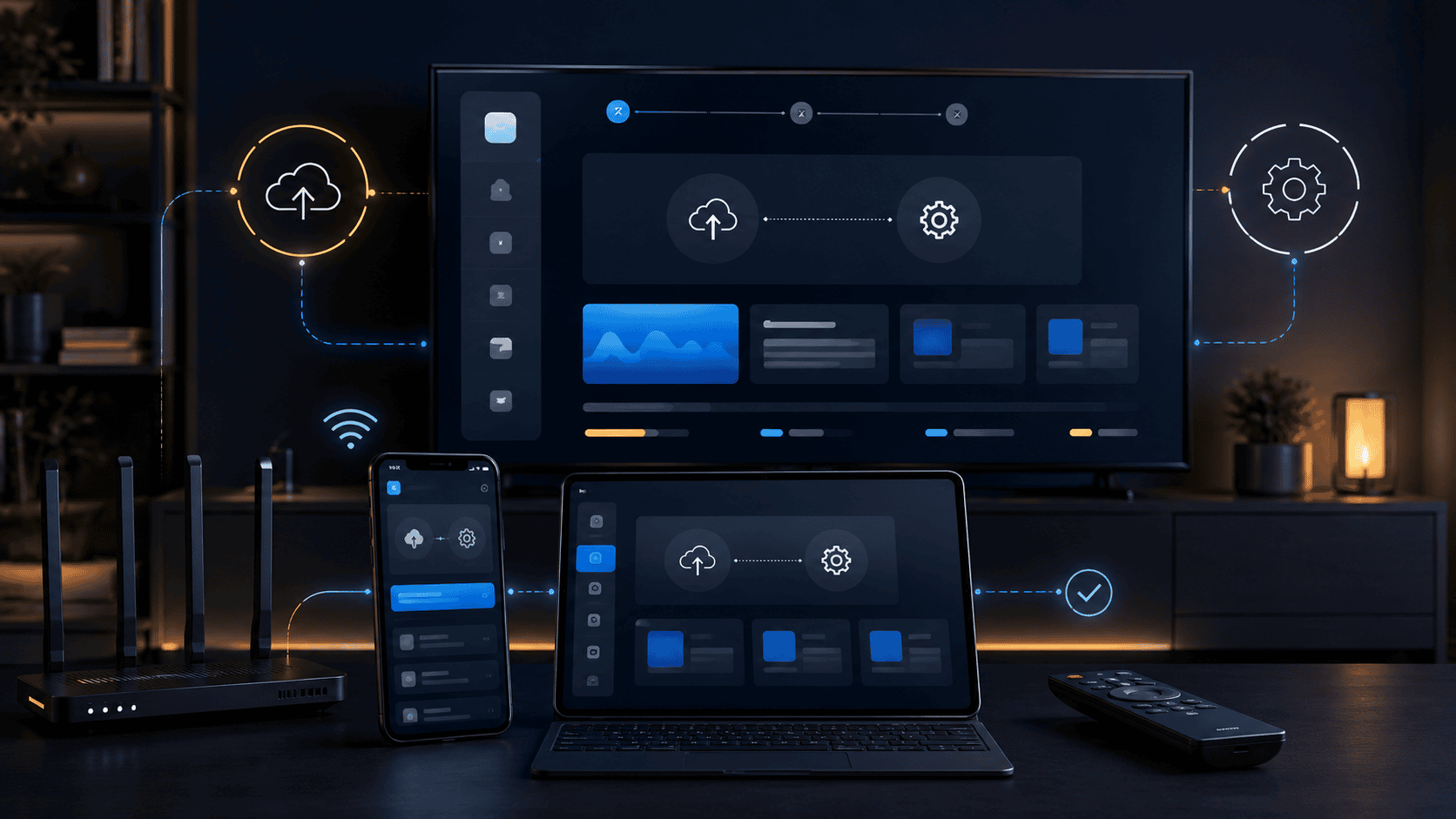
Die Einrichtung gelingt am besten mit offizieller App-Quelle und korrekt eingetragener Playlist.
Installiere die App möglichst aus dem offiziellen Store deines Geräts oder über einen Download, den der offizielle Anbieter für die jeweilige Plattform bereitstellt. Unbekannte APK-Dateien von Drittseiten solltest du vermeiden.
- IBO Player auf dem gewünschten Gerät installieren.
- App öffnen und die angezeigte MAC-ID beziehungsweise Gerätekennung notieren.
- Auch den Device Key sicher notieren.
- Die offizielle Playlist-Verwaltung im Browser öffnen.
- Nur eine eigene oder rechtmäßig bereitgestellte M3U-/M3U8-Adresse eintragen.
- Playlist speichern und die App vollständig neu starten.
- Erst danach Kategorien, Favoriten und EPG prüfen.
💡 Mache vor dem Eintragen ein Foto von MAC-ID und Device Key. Dadurch vermeidest du Tippfehler und kannst die Playlist später leichter verwalten.
M3U-Playlist, Testphase und Aktivierung
Die offizielle Supportseite beschreibt eine Testphase nach der Installation. Nach deren Ablauf kann eine separate App-Lizenz erforderlich sein. Die Lizenz betrifft den Player; ein IPTV-Zugang oder eine Playlist ist darin nicht enthalten.
| Schritt | Was passiert? | Typischer Fehler |
|---|---|---|
| App installieren | Gerätekennung wird erzeugt | Falsche App oder inoffizielle Quelle |
| Playlist eintragen | Eigene M3U-/M3U8-Quelle wird verknüpft | Tippfehler, Leerzeichen oder abgelaufene URL |
| App neu starten | Neue Daten werden geladen | App nur minimiert statt geschlossen |
| Player aktivieren | App-Lizenz wird verlängert | Mit IPTV-Abonnement verwechselt |
Teile MAC-ID, Device Key oder Playlist-Adresse nur mit einer Stelle, der du vertraust. Diese Daten können Zugriff auf die Playlist-Verwaltung ermöglichen.
EPG und Senderstruktur richtig prüfen
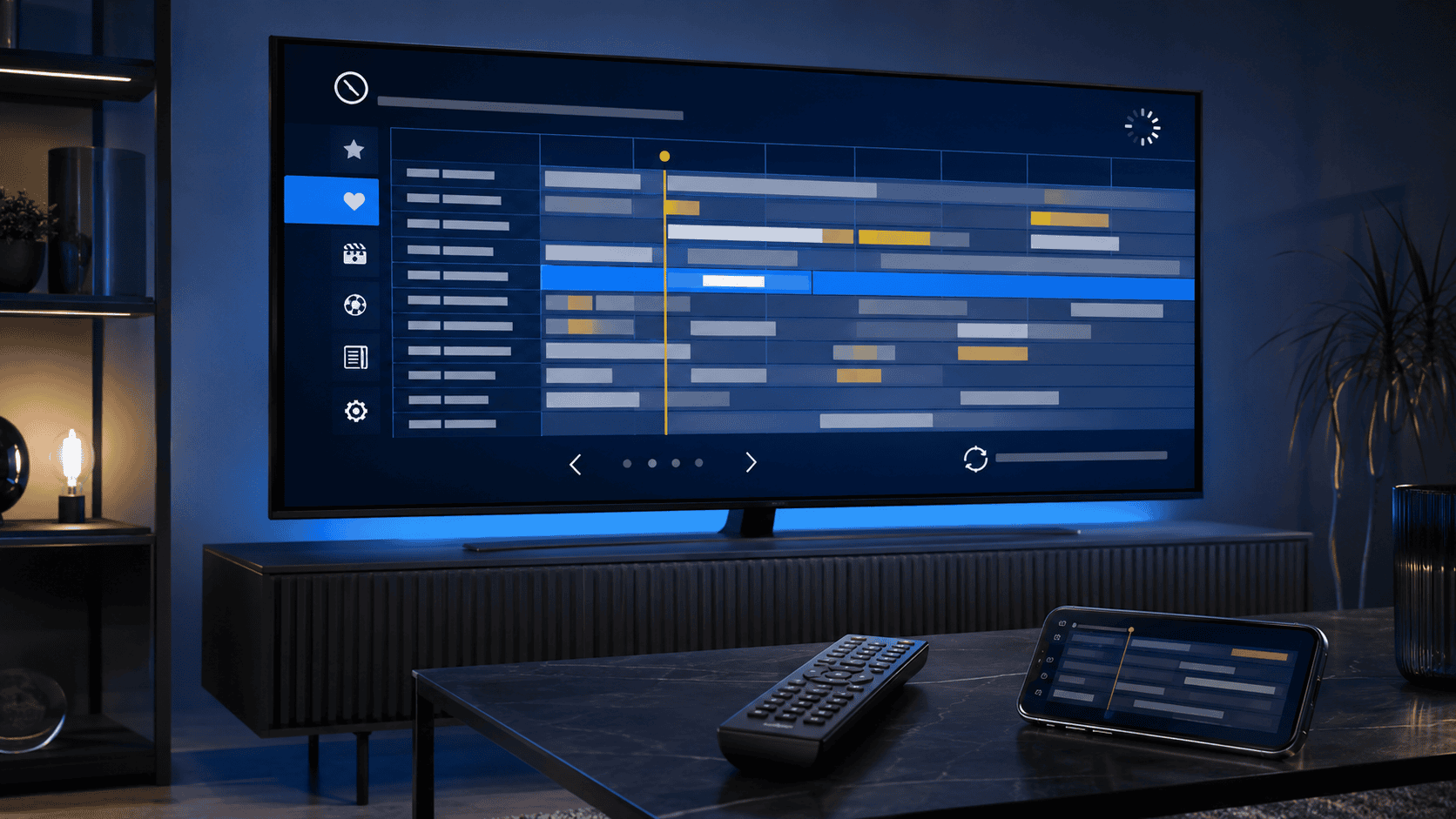
EPG, Kategorien und Senderstruktur sollten nach dem Laden der Playlist sauber geprüft werden.
Der Player kann nur die EPG-Daten anzeigen, die von der verwendeten Quelle geliefert und korrekt zugeordnet werden. Fehlende Sendungen, falsche Uhrzeiten oder leere Kategorien sind deshalb nicht automatisch ein App-Fehler.
- Zeitzone des Geräts kontrollieren
- EPG nach einem vollständigen App-Neustart erneut laden
- Prüfen, ob das Problem alle oder nur einzelne Sender betrifft
- Playlist und EPG-Quelle nicht unnötig mehrfach eintragen
- Sendernamen und Kategorien mit der Quelle vergleichen
- Favoriten erst nach vollständigem Laden anlegen
Bildqualität, Buffering und Umschaltzeiten
Der IBO Player kann vorhandene Streams wiedergeben, erzeugt aber keine höhere Bildqualität als die Quelle liefert. Aussagen wie „4K ohne Buffering“ sind ohne Angaben zu Bitrate, Gerät, Netzwerk und Server nicht belastbar.
| Beobachtung | Mögliche Ursache | Prüfung |
|---|---|---|
| Stream startet langsam | Serverlast, DNS, WLAN oder Gerät | Anderen Stream und LAN testen |
| Bild bleibt stehen | Instabile Quelle oder Paketverlust | Uhrzeit und betroffene Kategorie dokumentieren |
| Nur einzelne Sender betroffen | Problem der jeweiligen Quelle | Andere Sender derselben Kategorie vergleichen |
| App reagiert langsam | Zu wenig Speicher oder große Playlist | Gerät neu starten und unnötige Apps schließen |
| EPG fehlt | Keine oder falsch zugeordnete EPG-Daten | Quelle und Zeitzone kontrollieren |
Für eine realistische Qualitätsprüfung hilft unser Ratgeber zum IPTV-Praxistest bei Live-Fußball.
IBO Player oder eine andere IPTV-App?
Es gibt keinen Player, der auf jedem Gerät automatisch die beste Wahl ist. Entscheidend sind Betriebssystem, Eingabemethode, Fernbedienung, Playlist-Größe und gewünschte Funktionen.
| Bedarf | Darauf achten |
|---|---|
| Einfache TV-Bedienung | Große Schaltflächen, klare Kategorien und zuverlässige Fernbedienung |
| Mehrere Playlists | Übersichtliche Verwaltung und schneller Wechsel |
| EPG im Mittelpunkt | Zeitraster, Aktualisierung und Senderzuordnung praktisch testen |
| Älteres Gerät | Speicherbedarf und Reaktionszeit mit eigener Playlist prüfen |
| Fire TV Stick | Offizielle Installation und Bedienung mit der Fire-TV-Fernbedienung |
Eine breitere Übersicht findest du in unserem Vergleich der IPTV-Apps für Fire TV Stick.
Häufige IBO-Player-Probleme lösen
Playlist lädt nicht
Prüfe zuerst Schreibweise, Gültigkeit und Erreichbarkeit der Playlist. Entferne Leerzeichen am Anfang oder Ende und starte die App vollständig neu.
App bleibt auf dem Ladebildschirm
Teste, ob die Internetverbindung funktioniert, starte Gerät und Router neu und prüfe anschließend eine andere rechtmäßig verfügbare Quelle. Funktioniert nur eine bestimmte Playlist nicht, liegt die Ursache wahrscheinlich nicht an der App selbst.
MAC-ID hat sich geändert
Bei manchen Geräten können WLAN und LAN unterschiedliche Kennungen verwenden. Prüfe, mit welcher Netzwerkart das Gerät verbunden ist, bevor du eine Aktivierung oder Playlist erneut einträgst.
EPG-Zeiten stimmen nicht
Kontrolliere automatische Uhrzeit, Zeitzone und Sommerzeit des Geräts. Bleibt die Abweichung bestehen, sollte die EPG-Quelle geprüft werden.
Datenschutz und rechtmäßige Nutzung
IBO Player ist ein Werkzeug zur Wiedergabe. Verantwortlich für die eingetragene Playlist und deren Inhalte bleibt der Nutzer. Verwende nur eigene Medien, frei verfügbare legale Streams oder Angebote, für die entsprechende Nutzungsrechte bestehen.
- Keine Zugangsdaten in öffentlichen Gruppen veröffentlichen
- MAC-ID und Device Key vertraulich behandeln
- Apps und Downloads nur aus nachvollziehbaren Quellen verwenden
- Keine „unbegrenzten Premium-Inhalte“ ohne transparente Rechteangaben erwarten
- Impressum, Datenschutz und Vertragsbedingungen des Dienstes prüfen
Zum Schutz der Netzwerkverbindung steht außerdem unser neutraler Ratgeber VPN für IPTV: Datenschutz und Grenzen bereit.
Fazit zu unseren IBO Player Erfahrungen
IBO Player kann eine übersichtliche Lösung sein, wenn du bereits eine kompatible und rechtmäßig bereitgestellte Playlist besitzt. Ob der Player auf deinem Gerät überzeugt, hängt weniger von Werbeversprechen als von Bedienung, Playlist-Struktur, EPG-Qualität und Netzwerk ab.
Teste Installation, Umschaltzeiten, EPG und Stabilität auf deinem Hauptgerät, bevor du App-Lizenz oder längere Zugangslaufzeit auswählst.
Für den allgemeinen Vergleich von Zugang, Support und Testmöglichkeiten dient unser Pillar-Ratgeber Bestes IPTV in Deutschland sicher vergleichen.
FAQ – IBO Player Erfahrungen
Nein. Der Player enthält keine Kanäle oder Abonnements. Eine eigene oder rechtmäßig bereitgestellte Playlist muss separat eingetragen werden.
Nach offizieller Supportangabe beginnt die Nutzung mit einer begrenzten Testphase. Danach kann eine separate Player-Lizenz erforderlich sein.
Häufige Ursachen sind eine fehlerhafte oder abgelaufene URL, Netzwerkprobleme, ein nicht erreichbarer Server oder eine nicht kompatible Quelle.
Der Player kann EPG-Daten darstellen, wenn die verwendete Quelle passende und korrekt zugeordnete Programmdaten liefert.
Nein. Auflösung und Stabilität hängen unter anderem von Quelle, Bitrate, Server, Internetverbindung, WLAN und Hardware ab.
Der Player ist ein Wiedergabewerkzeug. Entscheidend ist, dass die eingetragenen Medien und Streams rechtmäßig genutzt werden dürfen.
Nur an eine vertrauenswürdige Stelle, wenn dies für die Einrichtung notwendig ist. Veröffentliche diese Daten niemals öffentlich.
IBO Player auf deinem Gerät testen
Prüfe Playlist, EPG, Startzeit und Bildqualität 24 Stunden unter realistischen Bedingungen, bevor du eine längere Laufzeit auswählst.