
Firestick IPTV Test 2026: Stabilität, Apps und Einrichtung prüfen
Ein neutraler Praxistest für Fire TV: Installation, Netzwerk, Player, EPG, Umschaltzeiten und Fehlerquellen realistisch auf dem eigenen Gerät bewerten.
Ein sinnvoller Firestick IPTV Test bewertet nicht nur, ob ein Stream einmal startet. Entscheidend sind das Zusammenspiel aus Fire TV Gerät, Player-App, Playlist, EPG, WLAN oder LAN und der verwendeten Quelle. Dieser Ratgeber zeigt dir, wie du diese Faktoren getrennt prüfst, damit du Fehler nicht vorschnell der App oder dem Zugang zuordnest.
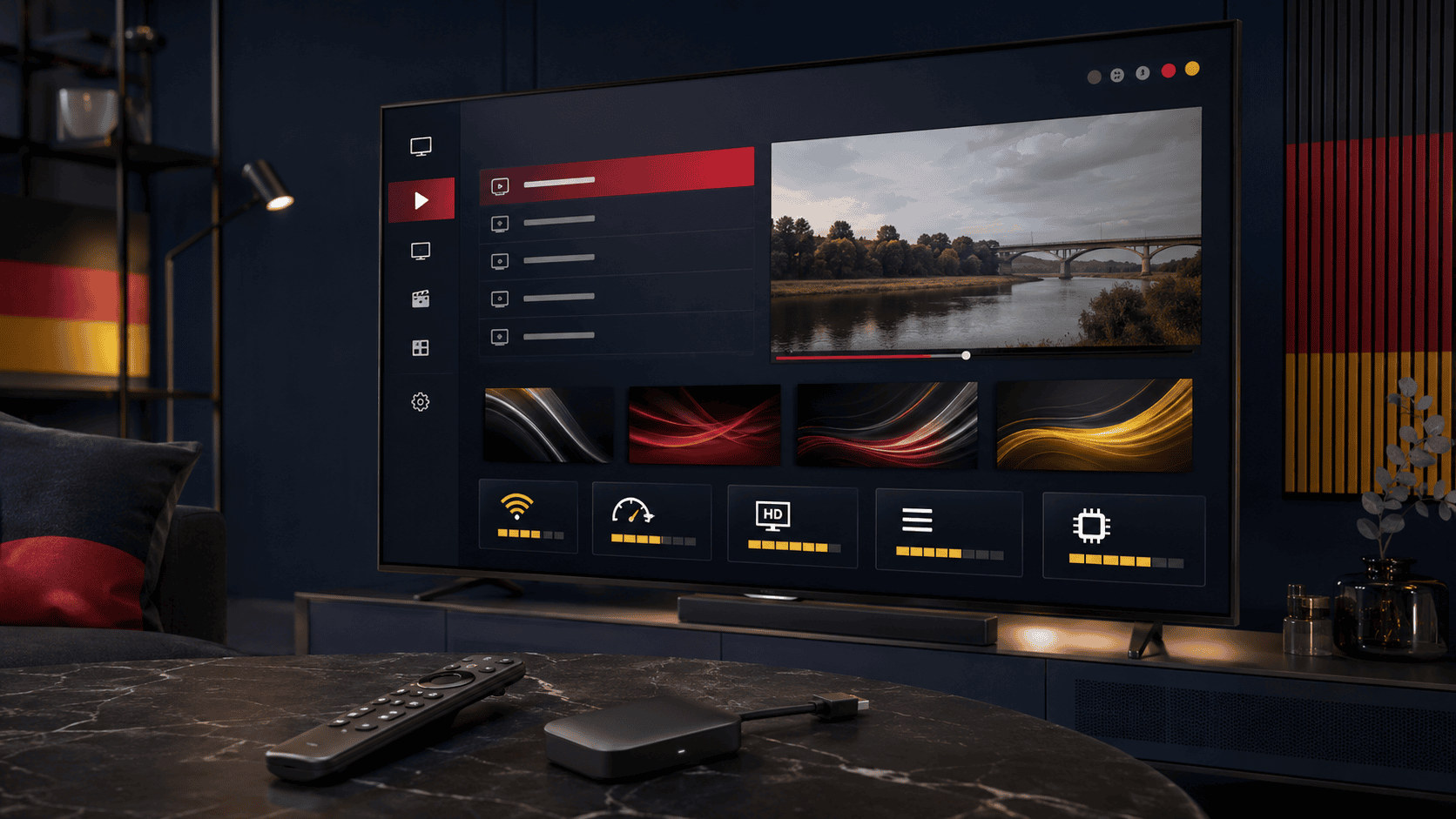
Fire TV im Praxistest mit Fokus auf Player, Stabilität, EPG und Bedienung.
Was wird beim Firestick IPTV Test geprüft?
Ein Fire TV Stick ist nur das Wiedergabegerät. Die Bildqualität und Stabilität entstehen aus mehreren Komponenten. Deshalb sollte ein Test immer klar unterscheiden, wo ein Problem entsteht.
Grundregel: Eine Player-App liefert selbst keine Sender und verbessert nicht automatisch eine instabile Quelle. Sie organisiert und spielt nur die rechtmäßig bereitgestellten Inhalte ab.
Vorbereitung vor dem Test
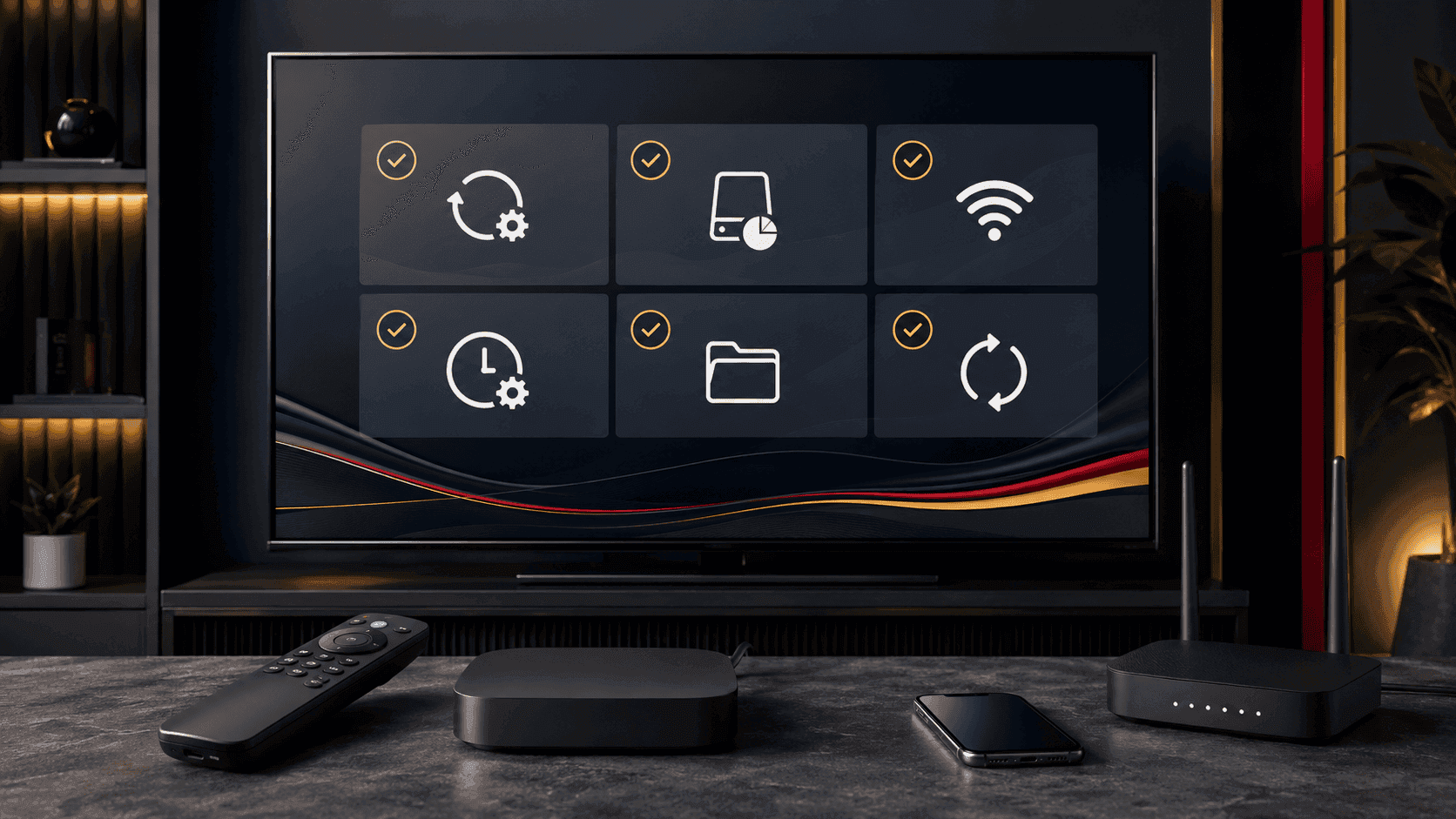
Eine saubere Vorbereitung hilft, Netzwerk-, Geräte- und Player-Probleme getrennt zu prüfen.
Notiere vor dem Start die wichtigsten Bedingungen. Dadurch kannst du später nachvollziehen, ob eine Änderung tatsächlich geholfen hat.
- Fire TV vollständig aktualisieren und neu starten
- Freien Gerätespeicher kontrollieren
- Router und Fire TV nicht unnötig weit voneinander platzieren
- Dieselbe Playlist nicht gleichzeitig in mehreren Apps testen
- Automatische Uhrzeit und Zeitzone aktivieren
- Testzeiten und auffällige Sendergruppen dokumentieren
- Nur eigene oder rechtmäßig bereitgestellte Inhalte verwenden
⚠️ Ein kurzer Test außerhalb der Stoßzeiten reicht nicht. Prüfe den Zugang auch abends und bei den Inhalten, die du später tatsächlich sehen möchtest.
Sichere Installation auf Fire TV
Bevorzuge Apps aus dem offiziellen Amazon Appstore. Ist eine App dort nicht verfügbar, sollte ein manueller Download ausschließlich über die nachvollziehbare offizielle Quelle des App-Anbieters erfolgen. Beliebige APK-Portale erhöhen das Risiko veralteter oder veränderter Dateien.
- Fire TV aktualisieren und neu starten.
- Im offiziellen Appstore nach der gewünschten Player-App suchen.
- App installieren und Berechtigungen kontrollieren.
- Zugangsdaten oder Playlist sorgfältig eintragen.
- App vollständig schließen und neu öffnen.
- Kategorien, Favoriten und EPG erst nach dem Laden prüfen.
Allgemeine Informationen zum Gerät findest du auf der offiziellen Fire-TV-Seite von Amazon.
Den passenden IPTV-Player auswählen
Der beste Player ist nicht für jedes Fire-TV-Modell derselbe. Große Playlists, alte Hardware, viele Kategorien oder aufwendige EPG-Ansichten können die Reaktionszeit beeinflussen.
| Bedarf | Darauf achten | Im Test prüfen |
|---|---|---|
| Einfache Bedienung | Große Schaltflächen und klare Menüs | Navigation nur mit Fernbedienung |
| Große Playlist | Schnelles Laden und stabile Kategorien | Start nach komplettem Geräteneustart |
| EPG im Mittelpunkt | Zeitraster und Senderzuordnung | Uhrzeit und Programmdaten vergleichen |
| Mehrere Profile | Saubere Trennung der Listen | Wechsel ohne doppelte Einträge |
| Älteres Fire TV | Geringer Speicherbedarf | Reaktion nach längerer Nutzung |
Eine breitere App-Auswahl findest du in unserem Vergleich der besten IPTV-Apps für Fire TV Stick. Dieser Artikel bleibt dagegen auf den praktischen Gerätetest konzentriert.
WLAN, LAN und Leistung realistisch testen
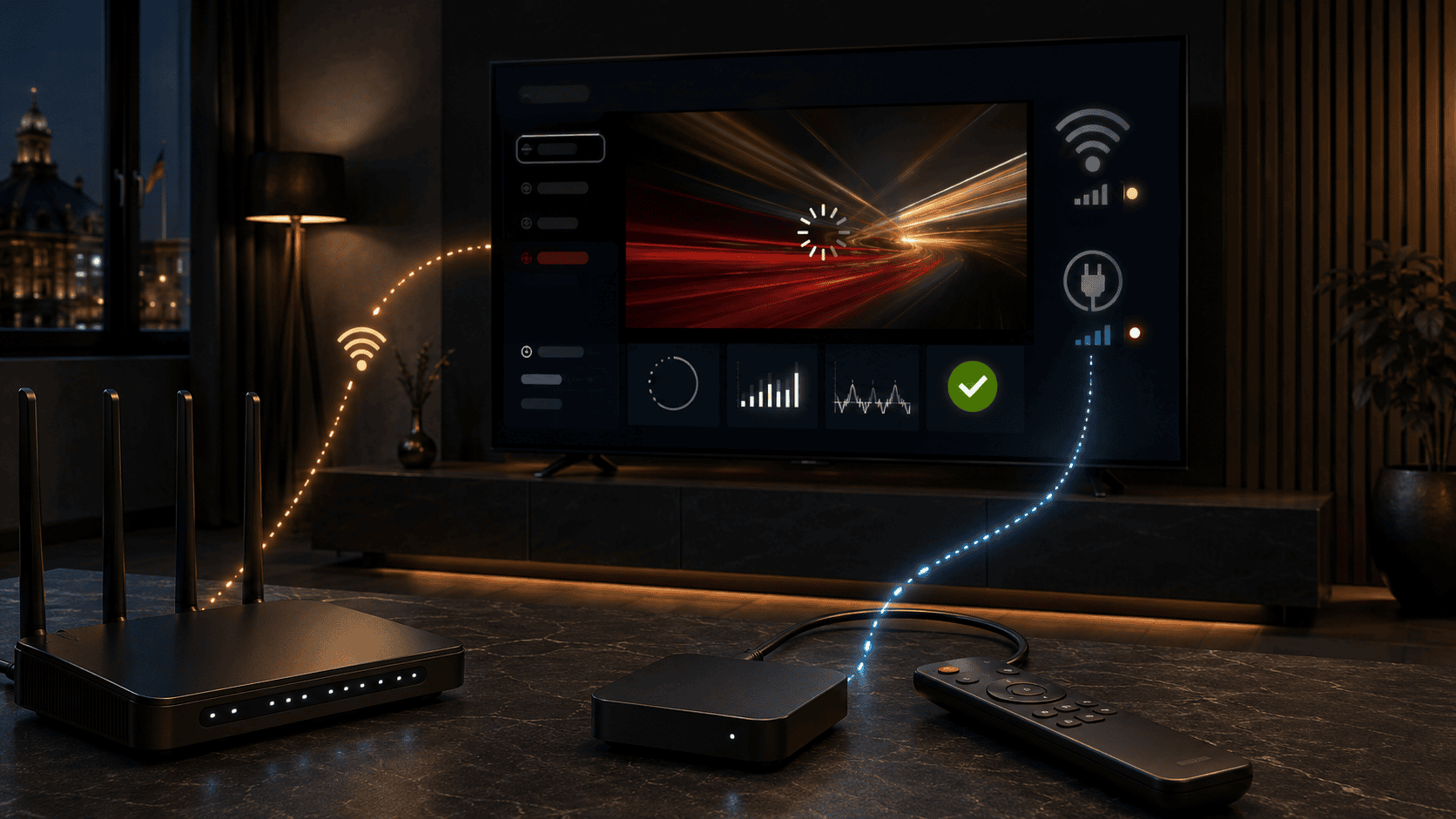
WLAN und LAN sollten mit demselben Stream unter ähnlichen Bedingungen verglichen werden.
Ein hoher Geschwindigkeitstest allein garantiert kein störungsfreies Streaming. Wichtiger sind eine stabile Verbindung, geringe Schwankungen und möglichst wenig Paketverlust.
| Beobachtung | Mögliche Ursache | Nächster Test |
|---|---|---|
| Alle Streams starten langsam | WLAN, DNS, Gerät oder Serverlast | Fire TV und Router neu starten |
| Nur einzelne Sender betroffen | Problem der jeweiligen Quelle | Andere Sender derselben Kategorie prüfen |
| Abends mehr Unterbrechungen | Stoßzeit oder Netzwerkauslastung | Morgens und abends vergleichen |
| App reagiert träge | Zu wenig Speicher oder große Playlist | Cache leeren und unnötige Apps schließen |
| LAN besser als WLAN | Funkstörungen oder Entfernung | Routerposition und Frequenzband prüfen |
💡 Ändere immer nur einen Faktor. Wechselst du gleichzeitig Player, WLAN, DNS und Playlist, weißt du später nicht, welche Änderung geholfen hat.
EPG, Kategorien und Favoriten prüfen
Ein Firestick IPTV Test sollte auch die tägliche Bedienung abdecken. Eine gute Bildqualität nützt wenig, wenn Programmdaten fehlen oder Kategorien unübersichtlich sind.
- Stimmen aktuelle Sendung und Uhrzeit überein?
- Bleiben Favoriten nach einem Neustart gespeichert?
- Werden Kategorien vollständig und ohne doppelte Einträge geladen?
- Funktioniert die Suche mit der Fire-TV-Fernbedienung?
- Öffnet sich der gewünschte Stream aus dem EPG heraus?
- Bleibt die Navigation auch nach längerer Nutzung flüssig?
Fehlende oder verschobene EPG-Daten sind nicht automatisch ein Player-Fehler. Häufig liefert die verwendete Quelle unvollständige oder falsch zugeordnete Programmdaten.
24-Stunden-Praxistest für Fire TV
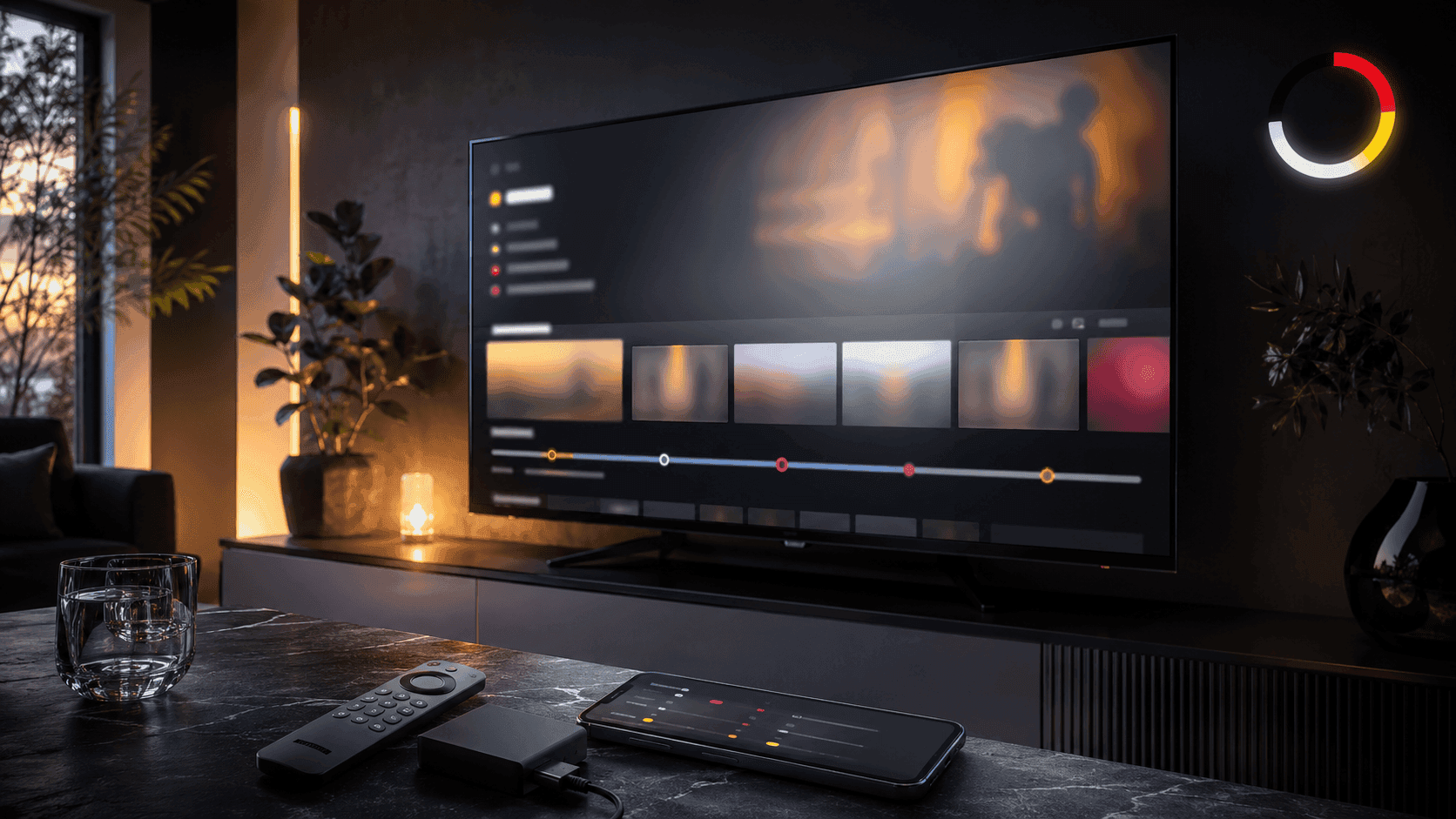
Ein strukturierter 24-Stunden-Test zeigt, ob Fehler dauerhaft oder zeitabhängig auftreten.
Mit einem strukturierten Protokoll erkennst du schneller, ob ein Problem dauerhaft, zeitabhängig oder nur auf einzelne Inhalte begrenzt ist.
| Zeitpunkt | Prüfung | Dokumentieren |
|---|---|---|
| Nach Installation | Login, Playlist, Kategorien und EPG | Fehlermeldung und Ladezeit |
| Am Nachmittag | Mehrere Live-Streams und Favoriten | Startverhalten und Navigation |
| Am Abend | Stärker genutzte Inhalte | Unterbrechungen und betroffene Sender |
| Nach Neustart | App und Fire TV neu öffnen | Gespeicherte Einstellungen |
| WLAN/LAN-Vergleich | Gleicher Stream unter ähnlichen Bedingungen | Unterschiede in Stabilität |
Häufige Fehler richtig einordnen
Die App öffnet sich nicht
Starte Fire TV neu, kontrolliere freien Speicher und aktualisiere die App. Bleibt nur diese App betroffen, liegt die Ursache wahrscheinlich beim Player oder dessen Installation.
Die Playlist lädt nicht
Prüfe Schreibweise, Gültigkeit und Erreichbarkeit der URL. Ein Leerzeichen oder ein abgelaufener Zugang kann den kompletten Import verhindern.
Streams puffern nur zu bestimmten Uhrzeiten
Vergleiche denselben Stream morgens und abends. Ein zeitabhängiges Muster spricht eher für Netz- oder Serverauslastung als für einen dauerhaften Gerätefehler.
EPG-Zeiten sind verschoben
Kontrolliere Zeitzone und automatische Uhrzeit des Fire TV. Bleibt die Abweichung bestehen, sollte die EPG-Quelle überprüft werden.
Nur ein Sender funktioniert nicht
Teste mehrere Sender derselben Kategorie. Ist nur ein einzelner Stream betroffen, bringt ein Wechsel der Player-App häufig keine Lösung.
Rechtmäßige Nutzung und Datenschutz
Ein Player oder Fire TV Gerät sagt nichts über die Rechte an den abgespielten Inhalten aus. Verwende nur eigene Medien, frei verfügbare legale Streams oder Dienste, die ihre Nutzungsrechte transparent darlegen.
- Keine Zugangsdaten öffentlich teilen
- Apps nur aus nachvollziehbaren Quellen installieren
- Impressum, Datenschutz und Vertragsbedingungen prüfen
- Keine unrealistischen Versprechen als Qualitätsnachweis akzeptieren
- Ein VPN nicht mit einer Erlaubnis zur Nutzung geschützter Inhalte verwechseln
Weitere Hinweise findest du im Ratgeber VPN für IPTV: Datenschutz, Sicherheit und Grenzen sowie bei der Verbraucherzentrale.
Fazit zum Firestick IPTV Test
Ein Fire TV Stick kann eine praktische Streaming-Plattform sein, wenn Gerät, Player, Netzwerk und rechtmäßig verwendete Quelle miteinander harmonieren. Eine pauschale Bewertung oder ein einmaliger Starttest reicht dafür nicht.
Teste mindestens Installation, EPG, Umschaltzeiten, Stoßzeiten und einen vollständigen Neustart, bevor du dich für eine längere Laufzeit entscheidest.
Für den allgemeinen Vergleich von Zugang, Support und Testmöglichkeiten dient unser Pillar-Ratgeber Bestes IPTV in Deutschland sicher vergleichen.
FAQ zum Firestick IPTV Test
Beginne mit Installation, freiem Speicher, Netzwerk und einer korrekt eingetragenen Playlist. Teste danach mehrere Streams, EPG und Navigation.
Nicht immer. Buffering kann durch WLAN, Serverlast, Playlist, Bitrate, DNS oder das Gerät entstehen. Vergleiche mehrere Quellen und Bedingungen.
Beides kann funktionieren. LAN ist häufig weniger anfällig für Funkstörungen. Ein direkter Vergleich mit demselben Stream zeigt, was in deinem Netzwerk stabiler ist.
Das hängt von Gerät, Playlist-Größe und gewünschter Bedienung ab. Teste die App auf deinem eigenen Fire TV und vergleiche sie mit Alternativen.
Häufig liefert die Quelle keine vollständigen oder korrekt zugeordneten EPG-Daten. Kontrolliere außerdem Zeitzone und App-Neustart.
Nein. Das Gerät und der Player sind nur Werkzeuge. Entscheidend ist, ob die verwendeten Inhalte rechtmäßig verfügbar sind.
Ein Test über mehrere Tageszeiten ist aussagekräftiger als wenige Minuten. Wichtig sind besonders Abendstunden, Neustart und die Inhalte, die du später nutzen möchtest.
Fire TV erst unter echten Bedingungen testen
Prüfe Installation, Player, EPG und Stabilität 24 Stunden auf deinem eigenen Gerät, bevor du eine längere Laufzeit auswählst.